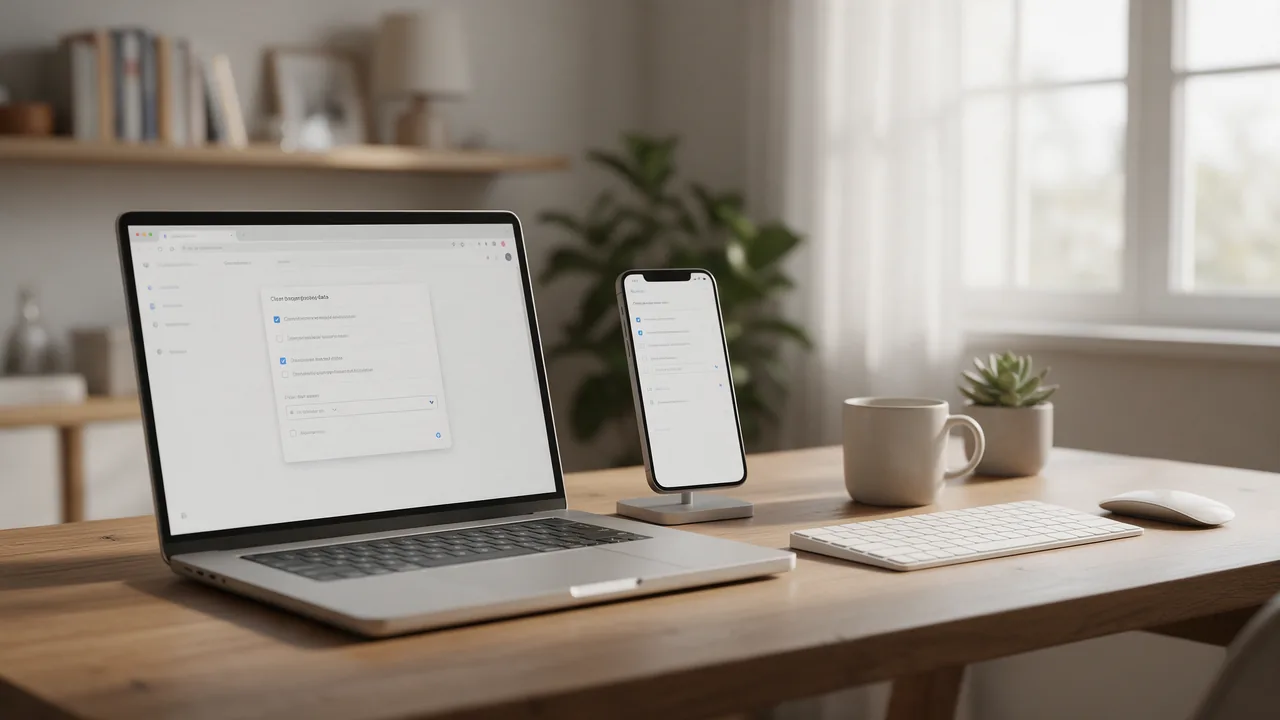
Как очистить кэш в Яндекс Браузере: нажмите Ctrl+Shift+Del (на macOS — Shift+⌘+Backspace), в поле периода выберите «За всё время», оставьте отмеченным пункт «Файлы, сохранённые в кеше» и нажмите «Очистить». Пароли, закладки и вход на сайты останутся на месте. Если устарела только одна страница, хватит жёсткой перезагрузки Ctrl+F5.
Что такое кэш браузера и почему он мешает
Кэш — это папка в профиле браузера, куда он складывает копии уже загруженных файлов: картинки, стили CSS, скрипты JavaScript, шрифты, иногда целые HTML-страницы. При следующем визите браузер берёт файл с диска, а не скачивает его заново. Сколько хранить копию, решает сервер через заголовки Cache-Control, Expires и ETag — правила описаны в RFC 9111 (HTTP Caching).
Проблемы начинаются, когда сайт уже обновился, а браузер продолжает показывать сохранённую копию: кнопка не нажимается, потому что новый HTML работает со старым скриптом, вёрстка «поехала», картинка не сменилась. Ещё один типичный случай — браузер запомнил постоянный редирект 301 и продолжает отправлять вас по старому адресу, хотя на сервере его давно убрали.
Важно не путать три разных хранилища:
- Кэш файлов — копии ресурсов сайтов. Удалять безопасно: всё скачается заново, первая загрузка просто будет чуть медленнее.
- Cookie и данные сайтов (localStorage, IndexedDB, Service Worker) — здесь хранятся сессии входа, корзины, настройки. После удаления придётся заново входить в аккаунты.
- DNS-кэш — соответствие доменов IP-адресам. Он хранится отдельно и чистится отдельно, об этом ниже.
Как почистить кэш в Яндекс Браузере на компьютере
- Откройте меню (значок ☰ справа вверху) → «Дополнительно» → «Очистить историю». Быстрее — сочетание Ctrl+Shift+Del в Windows и Linux или Shift+⌘+Backspace в macOS.
- В выпадающем списке периода выберите «За всё время». Если проблема появилась сегодня, достаточно «За прошлый день».
- Отметьте «Файлы, сохранённые в кеше». Остальные пункты снимите, если не хотите терять историю и вход на сайты.
- Нажмите «Очистить» и дождитесь закрытия окна. Затем откройте нужную страницу заново.
Официальная инструкция с актуальными названиями пунктов — в справке Яндекс Браузера. Названия пунктов в разных версиях могут немного отличаться, логика остаётся той же.
Как очистить куки и кэш вместе
Если сайт не пускает в личный кабинет, бесконечно перебрасывает на страницу входа или выдаёт ошибку ERR_TOO_MANY_REDIRECTS, одного кэша мало — в том же окне отметьте ещё «Файлы cookie и другие данные сайтов и модулей». Учтите: после этого вы выйдете из всех аккаунтов на всех сайтах. Чтобы не терять остальные сессии, удалите данные только проблемного сайта — способ ниже. Разбор причин цикла редиректов — в статье ERR_TOO_MANY_REDIRECTS: как убрать цикл.
Как очистить кэш одного сайта или страницы
Удалять данные всех сайтов ради одного необязательно. В Яндекс Браузере, Chrome и Edge (все на движке Chromium) есть три точечных способа:
- Через инструменты разработчика. Откройте сайт, нажмите F12 (или Ctrl+Shift+I), перейдите на вкладку Application → раздел Storage → кнопка «Clear site data». Удаляются кэш, cookie и локальные хранилища только этого сайта. Подходит, например, чтобы очистить кэш YouTube, не трогая остальные сайты.
- Через настройки сайта. Нажмите на значок слева от адреса и откройте разрешения или настройки сайта — там есть кнопка удаления сохранённых данных.
- Жёсткая перезагрузка — обновляет только текущую страницу в обход кэша и ничего не удаляет. Это самый быстрый вариант.
Обновить страницу с очисткой кэша: клавиши для всех браузеров
Обычное обновление (F5) разрешает браузеру взять файлы из кэша, если сервер подтвердил, что они не менялись. Жёсткая перезагрузка заставляет запросить страницу и все её ресурсы заново. Cookie и кэш других сайтов она не затрагивает.
| Браузер | Жёсткая перезагрузка | Окно полной очистки |
|---|---|---|
| Яндекс Браузер | Ctrl+F5 или Ctrl+Shift+R; macOS: ⌘+Shift+R | Ctrl+Shift+Del; macOS: Shift+⌘+Backspace |
| Google Chrome | Ctrl+F5 или Ctrl+Shift+R; macOS: ⌘+Shift+R | Ctrl+Shift+Del; macOS: ⌘+Shift+Delete |
| Microsoft Edge | Ctrl+F5 или Ctrl+Shift+R; macOS: ⌘+Shift+R | Ctrl+Shift+Del |
| Mozilla Firefox | Ctrl+F5 или Ctrl+Shift+R; macOS: ⌘+Shift+R | Ctrl+Shift+Del; macOS: ⌘+Shift+Delete |
| Safari (macOS) | ⌥+⌘+R — перезагрузка с исходного сервера | Меню «Разработка» → «Очистить кэши» (⌥+⌘+E) |
Есть и более жёсткий вариант для Chromium-браузеров: откройте инструменты разработчика (F12), затем нажмите правой кнопкой на кнопку обновления рядом с адресной строкой и выберите «Очистить кэш и выполнить жёсткую перезагрузку». Пункт появляется только при открытой панели разработчика. Он удаляет кэш этого сайта целиком, а не только файлы текущей страницы.
Как почистить кэш в Гугл Хром, Firefox, Edge и Safari
Google Chrome
Нажмите Ctrl+Shift+Del или введите в адресной строке chrome://settings/clearBrowserData. Выберите диапазон «Всё время», отметьте «Изображения и другие файлы, сохранённые в кеше», снимите остальные галочки и нажмите «Удалить данные». В меню путь такой: ⋮ → «Удалить данные о работе в браузере».
Mozilla Firefox
Ctrl+Shift+Del открывает окно очистки истории: выберите период «Всё», отметьте кэш (временные файлы и страницы) и подтвердите. Второй путь — about:preferences#privacy → «Куки и данные сайтов» → «Удалить данные» → отметить только кэшированное веб-содержимое. Для одного сайта: значок замка в адресной строке → «Удалить куки и данные сайта».
Microsoft Edge
Ctrl+Shift+Del или edge://settings/clearbrowserdata. Отметьте «Кэшированные изображения и файлы», выберите диапазон времени и нажмите «Удалить сейчас».
Safari на Mac
Отдельной кнопки «очистить только кэш» в обычном меню нет. Включите меню разработчика: Safari → «Настройки» → «Дополнения» → «Показывать функции для веб-разработчиков» (в старых версиях — «Показывать меню „Разработка“ в строке меню»). После этого появится пункт «Разработка» → «Очистить кэши». Команда Safari → «Очистить историю» удаляет заодно cookie и историю.
Как очистить кэш в Яндекс Браузере на Андроиде и айфоне
Android
- В Яндекс Браузере нажмите ⋮ (или значок меню в нижней панели) → «Настройки».
- В разделе «Конфиденциальность» откройте «Очистить данные».
- Отметьте «Кеш», снимите пункты, которые хотите сохранить (пароли, данные веб-страниц), и нажмите «Очистить данные».
Альтернатива через систему: «Настройки» телефона → «Приложения» → «Яндекс Браузер» → «Хранилище» (или «Память») → «Очистить кеш». Кнопку «Очистить данные» (или «Очистить хранилище») там не нажимайте: она сбрасывает браузер целиком, вместе с настройками и входом в аккаунт.
iPhone и iPad
Путь в Яндекс Браузере тот же: меню → «Настройки» → «Конфиденциальность» → «Очистить данные» → отметить кеш → подтвердить. У iOS нет системной кнопки «очистить кэш приложения» — если что-то пошло не так, остаётся удалить и заново установить браузер. Для Safari на айфоне: «Настройки» → «Приложения» → Safari (в старых версиях iOS — просто «Safari») → «Очистить историю и данные сайтов». Данные одного сайта — там же, в «Дополнения» → «Данные сайтов».
Как очистить SSL-кэш браузера
Типичная ситуация: на сервере заменили или продлили сертификат, а браузер по-прежнему показывает ошибку «Подключение не защищено». Кнопки «очистить SSL-кэш» в Яндекс Браузере и Chrome нет, потому что эти браузеры держат TLS-сессии в памяти работающего процесса. Что реально помогает:
- Полностью закрыть браузер. Закрыть окна мало: Яндекс Браузер может продолжать работать в фоне. Завершите его через значок в области уведомлений Windows или отключите работу в фоне в настройках (раздел «Системные»). Запустите браузер снова.
- Сбросить открытые соединения. Откройте
browser://net-internals/#socketsв Яндекс Браузере (в Chrome —chrome://net-internals/#sockets) и нажмите «Flush socket pools». Уже установленные TLS-соединения со старым сертификатом закроются. - Сбросить выбор клиентского сертификата. Если сайт просит сертификат электронной подписи, а вы выбрали не тот, браузер запоминает выбор до перезапуска — помогает тот же полный перезапуск.
- Очистить SSL в Windows. Win+R →
inetcpl.cpl→ вкладка «Содержание» → «Очистить SSL». Эта кнопка сбрасывает кэш системной TLS-библиотеки Windows (SChannel). Она нужна приложениям на системном стеке. Chromium-браузеры и Firefox используют собственные TLS-библиотеки, поэтому им она обычно не помогает — но и не вредит.
Если после этого ошибка остаётся, скорее всего, проблема на сервере: неполная цепочка, неверное имя в сертификате, просроченный промежуточный сертификат. Проверьте сайт внешним инструментом (ссылка в разделе «Как проверить») и прочитайте разбор ошибки «Подключение не защищено». Отдельный случай — HSTS: если сайт когда-то отдал заголовок Strict-Transport-Security, браузер будет требовать HTTPS и после очистки кэша. Запись удаляется на странице chrome://net-internals/#hsts (в Яндекс Браузере — browser://net-internals/#hsts), поле «Delete domain security policies». Домены из встроенного preload-списка так удалить нельзя.
Как очистить DNS-кэш в Яндекс Браузере
После смены хостинга или DNS-записей сайт может открываться со старого сервера: браузер и операционная система помнят прежний IP-адрес. Кэш файлов здесь ни при чём. В Яндекс Браузере откройте browser://net-internals/#dns и нажмите «Clear host cache», в Chrome и Edge — то же самое по адресу chrome://net-internals/#dns и edge://net-internals/#dns. Затем сбросьте кэш системы: в Windows — ipconfig /flushdns в командной строке, в macOS — sudo dscacheutil -flushcache; sudo killall -HUP mDNSResponder. Подробные команды для Linux, роутеров и всех браузеров — в руководстве как очистить DNS-кэш.
Когда очистка кэша помогает, а когда бесполезна
Очистка кэша — не универсальное лекарство. Если ошибку отдаёт сервер, браузер лишь честно её показывает, и удаление файлов ничего не изменит.
| Симптом | Поможет ли очистка кэша | Что делать на самом деле |
|---|---|---|
| После обновления сайта «поехала» вёрстка, не работают кнопки | Да | Жёсткая перезагрузка Ctrl+F5, при необходимости — очистка кэша сайта |
| Старый редирект 301 ведёт не туда | Да | Очистить кэш — браузер хранит постоянные редиректы вместе с файлами |
Не пускает в аккаунт, ERR_TOO_MANY_REDIRECTS | Частично | Удалить cookie этого сайта; если не помогло — ошибка в настройке редиректов на сервере |
| Ошибки 500, 502, 503, 504 | Нет | Сбой на сервере или у прокси. Проверить доступность с внешнего узла и ждать исправления |
После смены DNS открывается старый сайт или ERR_NAME_NOT_RESOLVED | Нет | Очистить DNS-кэш браузера и системы, проверить распространение записей |
| Ошибка сертификата сразу после его замены | Нет | Перезапустить браузер, сбросить сокеты; если не помогло — проверить сертификат на сервере |
| Ошибка сертификата на всех сайтах сразу | Нет | Проверить дату и время на компьютере, антивирус с проверкой HTTPS |
| Сайт не открывается ни с одного устройства | Нет | Проблема не в браузере: проверить сайт с внешнего узла |
Простой тест: откройте сайт в режиме инкогнито (Ctrl+Shift+N в Яндекс Браузере и Chrome, Ctrl+Shift+P в Firefox). Инкогнито стартует с пустыми кэшем и cookie. Если там всё работает — дело в сохранённых данных, чистите их. Если ошибка та же — кэш не виноват.
Если вы владелец сайта: почему посетители видят старую версию
Просить каждого пользователя нажать Ctrl+F5 — не решение. Правильная схема такая:
- HTML не кэшировать надолго. Для страниц подходит
Cache-Control: no-cache: браузер хранит копию, но перед показом сверяется с сервером черезETagилиLast-Modified. - Статике — версию в имени файла.
app.3f9a1c.jsилиstyle.css?v=20260923можно кэшировать на год (max-age=31536000, immutable): при изменении меняется адрес, и браузер скачает новый файл сам. - Экстренный сброс. Заголовок
Clear-Site-Data: "cache"в ответе сервера просит браузер удалить кэш вашего домена. Поддержка отличается от браузера к браузеру — см. описание Clear-Site-Data на MDN. - Не забыть про CDN. Если перед сайтом стоит CDN, старую версию может отдавать его кэш, а не браузер. Об этом — в статье про инвалидацию кэша CDN.
Какие значения выбрать для разных типов файлов, подробно разобрано в гиде по заголовкам Cache-Control.
Как проверить, что проблема не в кэше
Прежде чем чистить всё подряд, посмотрите на сайт со стороны — так станет ясно, виноват ваш браузер или сервер:
- Проверка HTTP-заголовков покажет код ответа, заголовки
Cache-Control,Expires,ETagи редиректы — видно, сколько сервер разрешает хранить страницу и отвечает ли он вообще. - Проверка SSL покажет, какой сертификат сервер отдаёт сейчас, полна ли цепочка и когда истекает срок. Если там всё в порядке, а у вас ошибка, дело в локальном кэше или HSTS.
- Проверка распространения DNS покажет, какой IP видят резолверы в разных регионах. Если они уже видят новый адрес, а ваш браузер нет — чистите DNS-кэш.
Частые вопросы
Что удалится при очистке кэша?
Только копии файлов сайтов: картинки, стили, скрипты, шрифты. Пароли, закладки, история и вход на сайты сохраняются, если вы не отметили соответствующие пункты. Первые загрузки после очистки будут немного медленнее.
Как часто нужно чистить кэш браузера?
Регулярно — не нужно. Браузер сам ограничивает размер кэша и вытесняет старые файлы. Чистить стоит по поводу: сайт отображается некорректно, не применились изменения, мало места на диске.
Чем кэш отличается от cookie?
Кэш хранит файлы для ускорения загрузки, cookie — небольшие записи, по которым сайт узнаёт вас: сессию входа, корзину, выбранный язык. Удаление cookie разлогинивает, удаление кэша — нет.
Почему после очистки кэша сайт всё равно старый?
Старую версию может отдавать CDN или прокси-сервер провайдера, браузер может ещё работать в фоне, или вы попадаете на старый сервер из-за DNS-кэша. Откройте сайт в режиме инкогнито и с другого устройства: если и там старая версия, дело на стороне сайта.
Что за клавиши Ctrl+Shift+Del и Ctrl+F5?
Ctrl+Shift+Del открывает окно очистки данных браузера целиком. Ctrl+F5 — жёсткая перезагрузка одной вкладки в обход кэша, без удаления чего-либо. На Mac им соответствуют Shift+⌘+Backspace (в Chrome — ⌘+Shift+Delete) и ⌘+Shift+R.