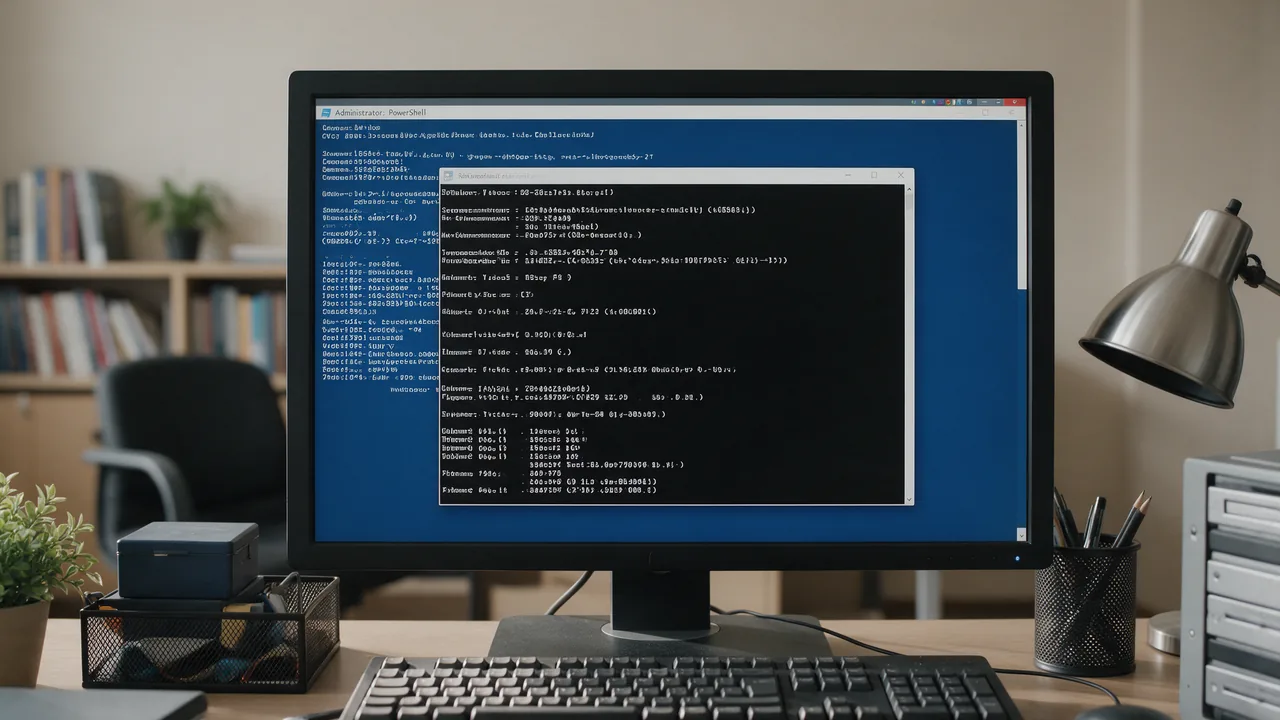
Как открыть командную строку в Windows 10 и 11 быстрее всего: нажмите Win+R, введите cmd и нажмите Enter. Чтобы запустить её от имени администратора, в том же окне вместо Enter нажмите Ctrl+Shift+Enter и подтвердите запрос UAC. PowerShell открывается так же — командой powershell, а Терминал Windows — командой wt.
Ниже — все рабочие способы запуска, отличия cmd от PowerShell и Терминала, базовые команды и отдельно то, ради чего командную строку чаще всего открывают администраторы сайтов: сетевые команды для проверки сайта и интернета. Если вы искали «cmd» как клавишу на Mac — это клавиша Command, модификатор клавиатуры macOS, к командной строке Windows она отношения не имеет.
Как открыть командную строку в Windows 10 и 11
Командная строка — это программа cmd.exe из папки C:\Windows\System32. Способов её вызвать много, и полезно знать несколько: какой-то из них обязательно сработает, даже если меню «Пуск» зависло.
Через окно «Выполнить» (Win+R)
Самый быстрый способ на любой версии Windows, начиная с XP. Нажмите Win+R, в поле «Открыть» введите cmd и нажмите Enter. Окно откроется в папке профиля пользователя, например C:\Users\Ivan. Точно так же через Win+R запускаются powershell и wt (Терминал Windows, если он установлен).
Через поиск в меню «Пуск»
Нажмите Win и начните печатать «командная строка» или просто cmd. В результатах появится «Командная строка» — Enter откроет её с обычными правами, а в правой панели есть пункт «Запуск от имени администратора». В Windows 11 поиск работает так же, отличается только оформление.
Через меню Win+X
Нажмите Win+X или щёлкните правой кнопкой по кнопке «Пуск». В Windows 11 в этом меню пункты «Терминал» и «Терминал (администратор)». В Windows 10 начиная с обновления 1703 там по умолчанию стоит Windows PowerShell; вернуть командную строку можно в «Параметры → Персонализация → Панель задач», выключив переключатель замены командной строки на PowerShell.
Через Терминал Windows
В Windows 11 22H2 и новее Терминал Windows — приложение по умолчанию для консоли. Он открывается с профилем PowerShell, но командная строка доступна в соседней вкладке: нажмите стрелку рядом с «+» и выберите «Командная строка». Какой профиль открывать при запуске, задаётся в настройках Терминала, раздел «Запуск».
Как открыть командную строку в папке
В Проводнике щёлкните по адресной строке, сотрите путь, введите cmd и нажмите Enter — командная строка откроется сразу в этой папке. В Windows 11 можно также щёлкнуть правой кнопкой по пустому месту в папке и выбрать «Открыть в Терминале». В Windows 10 при щелчке правой кнопкой с зажатым Shift появляется пункт «Открыть окно PowerShell здесь».
Через диспетчер задач
Способ на случай, когда не работает «Пуск» или Проводник. Откройте диспетчер задач сочетанием Ctrl+Shift+Esc, выберите «Файл → Запустить новую задачу» (в Windows 11 — кнопка «Запустить новую задачу» вверху), введите cmd. Флажок «Создать задачу с правами администратора» сразу даёт окно с повышенными правами.
В Windows 7 и в среде восстановления
В Windows 7: «Пуск → Все программы → Стандартные → Командная строка», либо поиск в «Пуске» или Win+R. Если система не загружается, командная строка есть в среде восстановления: «Поиск и устранение неисправностей → Дополнительные параметры → Командная строка».
Как открыть командную строку от имени администратора
Многие команды требуют повышенных прав: например, netstat -b без них выдаёт «Запрошенная операция требует повышения», а правка системных файлов вроде hosts заканчивается отказом в доступе. Способы запуска с правами администратора:
- Win+R →
cmd→ Ctrl+Shift+Enter. Самый быстрый вариант, работает в Windows 10 и 11. - Поиск в «Пуске». Введите
cmd, затем «Запуск от имени администратора» в правой панели или Ctrl+Shift+Enter на выделенном результате. - Win+X → «Терминал (администратор)» в Windows 11 или «Windows PowerShell (администратор)» в Windows 10. Внутри открывается PowerShell с правами администратора; команда
cmdв нём запустит командную строку с теми же правами. - Диспетчер задач с флажком «Создать задачу с правами администратора» — если «Пуск» не открывается.
- Ярлык. Правой кнопкой по ярлыку командной строки → «Свойства» → «Дополнительно» → «Запуск от имени администратора». Тогда окно с повышенными правами будет открываться всегда.
Как понять, что права действительно есть: в заголовке окна написано «Администратор: Командная строка», а стартовая папка — C:\Windows\System32, а не профиль пользователя. Проверка командой: net session без прав отвечает «Отказано в доступе» (ошибка 5), с правами — выводит список сеансов или сообщение, что их нет.
Командная строка, PowerShell и Терминал Windows: в чём разница
Эти три названия часто путают. На самом деле это две оболочки (cmd и PowerShell) и одно приложение-окно, в котором они работают (Терминал).
| Командная строка (cmd) | Windows PowerShell 5.1 | PowerShell 7 | Терминал Windows | |
|---|---|---|---|---|
| Что это | Интерпретатор команд | Оболочка и язык сценариев | Кроссплатформенная версия PowerShell | Окно с вкладками для любых оболочек |
| Файл | cmd.exe | powershell.exe | pwsh.exe | wt.exe |
| Есть в системе | Во всех версиях | Встроен в Windows 10 и 11 | Ставится отдельно | Встроен в Windows 11, в Windows 10 — из Microsoft Store |
| Что возвращают команды | Текст | Объекты .NET | Объекты .NET | Зависит от оболочки |
| Сценарии | .bat, .cmd | .ps1 | .ps1 | — |
| Когда выбирать | Старые инструкции, bat-файлы, быстрые ping и ipconfig | Администрирование Windows, сетевые командлеты | Новые сценарии, работа и на Linux/macOS | Удобная работа с несколькими оболочками сразу |
Практическое правило: классические утилиты (ping, tracert, ipconfig, nslookup, netstat) одинаково работают и в cmd, и в PowerShell, потому что это отдельные exe-файлы. А вот встроенные команды cmd вроде dir /s или del /q в PowerShell ведут себя иначе — там dir и del являются псевдонимами командлетов с другими параметрами.
Основные команды cmd для файлов и папок
Полный список встроенных команд выводит help, а справку по конкретной команде — ключ /?, например dir /?. Самое нужное:
| Команда | Что делает | Пример |
|---|---|---|
cd | Переход в папку; для смены диска добавьте /d | cd /d D:\Projects |
dir | Содержимое папки; /s — с подпапками, /a — включая скрытые | dir /a |
tree | Дерево папок; /f — вместе с файлами | tree /f |
cls | Очищает окно | cls |
copy, move | Копирование и перемещение файлов | copy report.txt D:\Backup\ |
del | Удаление файлов, без корзины | del /q *.tmp |
md, rd | Создание и удаление папки; rd /s /q — вместе с содержимым | md logs |
type | Выводит текстовый файл на экран | type C:\Windows\System32\drivers\etc\hosts |
start | Открывает файл, папку или адрес в связанной программе | start "" "C:\Docs\plan.pdf" |
Как открыть файл через командную строку. Если файл нужно открыть программой по умолчанию, используйте start "" "путь\к\файлу": пустые кавычки — это заголовок окна, без них start примет путь в кавычках за заголовок и откроет новое окно cmd вместо файла. Конкретной программой — укажите её имя: notepad C:\Windows\System32\drivers\etc\hosts.
Как открыть панели управления через командную строку. Многие оснастки запускаются по имени файла, и из cmd, и из Win+R: control — панель управления, ncpa.cpl — сетевые подключения, appwiz.cpl — программы и компоненты, devmgmt.msc — диспетчер устройств, services.msc — службы, compmgmt.msc — управление компьютером, taskmgr — диспетчер задач.
Осторожно с del и rd /s /q: они удаляют без корзины и без переспроса. Перед массовым удалением выполните тот же шаблон с dir и посмотрите, что попадёт под него.
Сетевые команды cmd для проверки сайта и интернета
Это самая полезная часть командной строки для владельца сайта. Все команды ниже работают без прав администратора, если не сказано иное. Важно помнить их ограничение: они показывают картину с вашего компьютера — через ваш DNS, вашего провайдера и ваш маршрут. Если у вас сайт открывается, а у клиентов нет (или наоборот), нужна вторая точка наблюдения — проверка снаружи.
ping — доступен ли узел и какая задержка
ping example.com
ping -n 20 example.com
ping -t example.com
По умолчанию Windows отправляет 4 пакета; -n задаёт количество, -t пингует до остановки по Ctrl+C, -4 и -6 выбирают IPv4 или IPv6. Нормальный ответ выглядит как «Ответ от 203.0.113.10: число байт=32 время=35мс TTL=56», в конце — статистика с процентом потерь. Типичные сбои:
- «При проверке связи не удалось обнаружить узел…» — имя не разрешилось в IP, проблема в DNS, а не в сервере.
- «Превышен интервал ожидания для запроса» — ответа нет. Это не всегда падение: многие серверы и облачные сети просто не отвечают на ICMP.
- «Заданный узел недоступен» — маршрута до адреса нет, часто это проблема на стороне вашей сети или роутера.
Поэтому ping — проверка связи, а не доступности сайта: сайт может отлично работать на порту 443 и не отвечать на ping. Та же проверка извне — в онлайн-пинге enterno. Подробнее о задержке и потерях — в статье как проверить доступность сайта, в том числе через cmd.
tracert — где обрывается маршрут
tracert example.com
tracert -d -h 20 example.com
Команда показывает промежуточные маршрутизаторы на пути к узлу и задержку до каждого. Ключ -d отключает определение имён узлов и заметно ускоряет вывод, -h ограничивает число прыжков (по умолчанию 30). Строки со звёздочками и «Превышен интервал ожидания для запроса» посреди маршрута обычно не проблема: маршрутизатор просто не отвечает на такие запросы, но пакеты дальше проходит. Тревожный признак — когда звёздочки начинаются с какого-то прыжка и идут до конца. Сравнить с маршрутом с другой стороны можно через трассировку на enterno: если снаружи маршрут до сервера чистый, а у вас обрывается на узлах провайдера, проблема не в сайте.
nslookup — что отвечает DNS
nslookup example.com
nslookup example.com 8.8.8.8
nslookup -type=mx example.com
Первая команда спрашивает DNS-сервер, который настроен на компьютере, вторая — конкретный сервер (здесь публичный DNS Google), третья запрашивает MX-записи почты. Пометка «Не заслуживающий доверия ответ» — это не ошибка: так nslookup обозначает ответ из кэша рекурсивного сервера, а не от авторитетного сервера зоны. Если ваш DNS и 8.8.8.8 возвращают разные IP, значит изменения записи ещё не везде разошлись или у вашего провайдера старый кэш. Все режимы команды описаны в руководстве по nslookup, а записи домена глазами внешнего резолвера показывает DNS-проверка enterno.
ipconfig — адреса, DNS и кэш
ipconfig /all
ipconfig /displaydns
ipconfig /flushdns
ipconfig /all выводит для каждого адаптера IPv4 и IPv6-адреса, основной шлюз, DNS-серверы и признак DHCP — это первое, что стоит посмотреть при «интернет есть, сайты не открываются». /displaydns показывает локальный кэш DNS, /flushdns очищает его и отвечает «Кэш сопоставителя DNS успешно очищен». Очистка помогает, когда домен уже переехал на новый IP, а компьютер помнит старый. Кэш браузера это не очищает — об этом и других местах, где хранится DNS, в статье как очистить DNS-кэш.
netstat — какие порты слушает компьютер
netstat -ano
netstat -ano | findstr :443
tasklist /fi "PID eq 1234"
-a показывает все соединения и прослушиваемые порты, -n выводит адреса цифрами без попыток определить имена, -o добавляет столбец PID. Строки в состоянии LISTENING (в русской Windows может выводиться как «СЛУШАЕТ») — порты, которые открыл ваш компьютер. По PID из последнего столбца через tasklist узнаётся процесс. Ключ -b сразу показывает имя программы, но требует прав администратора. Важно: netstat видит порты вашей машины, но не говорит, пропускает ли их брандмауэр или роутер наружу. Это проверяется снаружи — сканером портов; подробнее в статье как проверить открытые порты.
curl — HTTP-ответ сайта и заголовки
curl -I https://example.com
curl -s -D - -o NUL https://example.com
curl -v https://example.com -o NUL
curl.exe входит в Windows 10 начиная с версии 1803 и в Windows 11. -I отправляет запрос HEAD и выводит только заголовки: первая строка содержит версию протокола и код ответа, например HTTP/1.1 200 OK или HTTP/1.1 301 Moved Permanently с заголовком Location. Некоторые серверы отвечают на HEAD иначе, чем на обычный GET, поэтому второй вариант делает настоящий GET, печатает заголовки (-D -) и отбрасывает тело в NUL. -v показывает подробности соединения, включая TLS-рукопожатие. В Windows PowerShell 5.1 слово curl — псевдоним Invoke-WebRequest, поэтому там пишите curl.exe. Те же заголовки, полученные с внешнего сервера, показывает проверка HTTP-заголовков enterno.
Команды PowerShell для проверки сети
В PowerShell есть командлеты, которые заменяют сразу несколько утилит и возвращают структурированный результат.
Test-NetConnection — открыт ли порт на сервере
Test-NetConnection example.com -Port 443
Test-NetConnection example.com -Port 3389 -InformationLevel Quiet
Test-NetConnection example.com -TraceRoute
Главное в выводе — строка TcpTestSucceeded: True означает, что TCP-соединение с портом установилось, False — что порт закрыт или соединение режет брандмауэр по пути (тогда выводится предупреждение «TCP connect to … failed»). Также показываются RemoteAddress — к какому IP реально шло подключение — и SourceAddress с вашей стороны. С -InformationLevel Quiet команда возвращает просто True или False, что удобно в сценариях. Короткий псевдоним — tnc. Это современная замена проверке порта через telnet, о которой рассказано в статье Telnet: как проверить порт. Официальное описание параметров — в документации Microsoft по Test-NetConnection.
Resolve-DnsName — DNS-запрос с выбором сервера и типа записи
Resolve-DnsName example.com
Resolve-DnsName example.com -Type MX -Server 8.8.8.8
Clear-DnsClientCache
Аналог nslookup с таблицей на выходе: имя, тип записи, TTL и значение. Параметр -Type принимает A, AAAA, MX, TXT, NS, CNAME и другие типы, -Server задаёт DNS-сервер. Clear-DnsClientCache — PowerShell-эквивалент ipconfig /flushdns. Полный список параметров — в справке по Resolve-DnsName.
Шпаргалка: команда, аналог и проверка снаружи
| Задача | cmd | PowerShell | Проверка извне |
|---|---|---|---|
| Отвечает ли узел | ping example.com | Test-Connection example.com | /ping |
| Где рвётся маршрут | tracert example.com | Test-NetConnection example.com -TraceRoute | /traceroute |
| Что отвечает DNS | nslookup example.com | Resolve-DnsName example.com | /dns |
| Сбросить кэш DNS | ipconfig /flushdns | Clear-DnsClientCache | — |
| Открыт ли порт | telnet example.com 443 (компонент нужно включить) | Test-NetConnection example.com -Port 443 | /port-scanner |
| Код ответа и заголовки | curl -I https://example.com | curl.exe -I https://example.com | HTTP-заголовки |
| Порты своего компьютера | netstat -ano | Get-NetTCPConnection -State Listen | — |
Как проверить сайт снаружи, а не только со своего компьютера
Командная строка отвечает на вопрос «что видит мой компьютер». Когда нужно понять, что видят остальные, запустите ту же проверку с сервера enterno — это другая сеть, другой DNS-резолвер и другой маршрут:
- Пинг онлайн — если снаружи узел отвечает, а у вас нет, ищите проблему в своей сети или у провайдера.
- Проверка DNS-записей — сравните с тем, что вернул локальный
nslookup: расхождение укажет на кэш или незавершённое обновление записей. - Проверка HTTP-заголовков и доступности — код ответа и заголовки сайта глазами внешнего клиента, для сверки с локальным
curl -I.
Справочник по всем встроенным командам Windows поддерживает Microsoft: Windows commands на Microsoft Learn.
Частые вопросы
Какие клавиши открывают командную строку?
Отдельного сочетания для cmd нет. Самый короткий путь — Win+R, затем cmd и Enter; с правами администратора — Ctrl+Shift+Enter вместо Enter. Win+X открывает меню, где в Windows 11 есть Терминал, в том числе от имени администратора.
Как открыть командную строку от имени администратора без меню «Пуск»?
Через Win+R и Ctrl+Shift+Enter, через Win+X → «Терминал (администратор)» или через диспетчер задач: «Запустить новую задачу», ввести cmd и отметить «Создать задачу с правами администратора».
Чем PowerShell отличается от командной строки?
cmd работает с текстом и bat-файлами, PowerShell — с объектами и имеет свой язык сценариев и командлеты вроде Test-NetConnection. Сетевые утилиты ping, tracert, ipconfig работают в обеих оболочках одинаково.
Почему ping не проходит, а сайт открывается?
Сервер или облачная сеть перед ним может не отвечать на ICMP-запросы. Для сайта важнее доступность порта 443 и HTTP-ответ: проверьте Test-NetConnection сайт -Port 443 и curl -I https://сайт.
Как посмотреть список команд cmd?
Введите help — появится список встроенных команд с кратким описанием. Справка по конкретной команде — имя_команды /?. В PowerShell для этого служат Get-Command и Get-Help.
Как выйти из командной строки?
Командой exit или закрыв окно. Чтобы прервать долгую команду, например ping -t, нажмите Ctrl+C.