Через адрес 192.168.0.1 вход в роутер выполняется из обычного браузера: подключитесь к сети роутера по кабелю или Wi‑Fi, наберите http://192.168.0.1 именно в адресной строке, а не в поиске, и введите логин и пароль с наклейки на корпусе. Если страница не открывается, у вашей модели другой адрес — чаще всего 192.168.1.1, а точный покажет строка «Основной шлюз» в ipconfig.
Что такое 192.168.0.1 и 192.168.1.1
Оба адреса — частные (локальные) IPv4-адреса из диапазона 192.168.0.0/16. Такие диапазоны зарезервированы стандартом RFC 1918 для домашних и офисных сетей и не маршрутизируются в интернете. Поэтому один и тот же 192.168.0.1 стоит в миллионах квартир, и это никому не мешает: снаружи каждая сеть видна под внешним адресом провайдера.
Всего частных диапазонов три:
| Диапазон | Маска | Где встречается |
|---|---|---|
| 10.0.0.0 – 10.255.255.255 | /8 | Корпоративные сети, модемы Yota |
| 172.16.0.0 – 172.31.255.255 | /12 | Офисы, сети Docker и виртуальных машин |
| 192.168.0.0 – 192.168.255.255 | /16 | Домашние роутеры: 192.168.0.1, 192.168.1.1, 192.168.31.1 и т. д. |
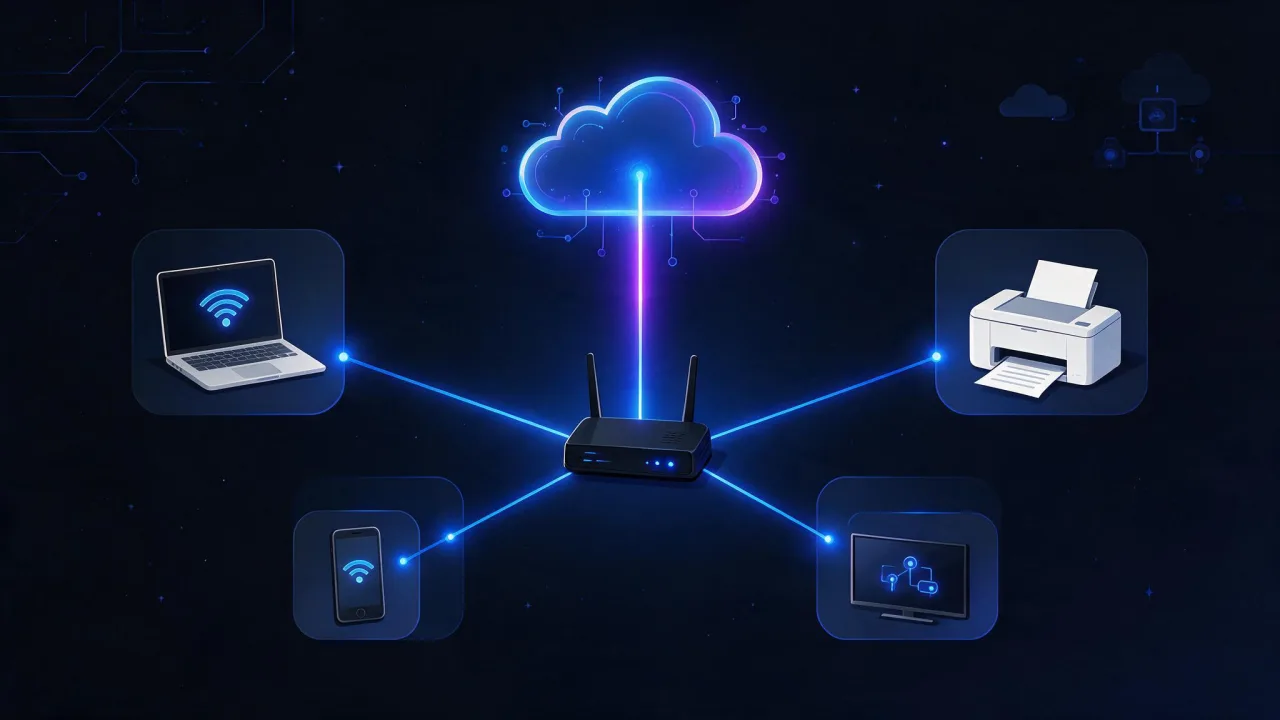
Роутер забирает себе первый адрес своей подсети и становится для всех устройств в квартире основным шлюзом — через него уходит весь трафик в интернет. На том же адресе работает встроенный веб-сервер с панелью управления: там меняют пароль Wi‑Fi, вводят данные провайдера, пробрасывают порты. Раздавать адреса ноутбукам и телефонам роутеру помогает DHCP — подробнее о нём в статье что такое DHCP.
Как узнать адрес своего роутера
Угадывать не нужно: устройство, подключённое к роутеру, уже знает его адрес — это основной шлюз.
Windows: ipconfig и PowerShell
Откройте командную строку (Win+R → cmd) и выполните:
ipconfigВ блоке активного адаптера («Адаптер беспроводной локальной сети Беспроводная сеть» или «Адаптер Ethernet») найдите строку Основной шлюз . . . . . . : 192.168.0.1. В англоязычной Windows она называется Default Gateway. Ключи команды описаны в документации Microsoft по ipconfig.
В PowerShell то же самое получается одной строкой:
(Get-NetRoute -DestinationPrefix 0.0.0.0/0).NextHopили подробнее — командой Get-NetIPConfiguration, где адрес роутера указан в поле IPv4DefaultGateway.
Linux
ip route show default
default via 192.168.1.1 dev wlp2s0 proto dhcp metric 600
Адрес после слова via — ваш роутер.
macOS
route -n get default | grep gateway
netstat -nr | grep default
Без терминала: «Системные настройки» → Wi‑Fi → «Подробнее» у текущей сети → вкладка TCP/IP → поле «Маршрутизатор».
Android и iPhone
На iPhone: «Настройки» → Wi‑Fi → значок i рядом с сетью → строка «Маршрутизатор». На Android путь зависит от оболочки: обычно «Настройки» → «Сеть и интернет» (или «Подключения») → Wi‑Fi → шестерёнка у текущей сети; шлюз показан в сведениях о сети или в разделе «Дополнительно».
Больше способов, включая внешний адрес и адрес сервера, — в статье как узнать IP-адрес.
Адреса и пароли роутеров по производителям
Ниже — заводские значения, которые встречаются чаще всего. Производители меняют их между линейками и версиями прошивки, поэтому главный источник — наклейка на нижней крышке роутера: там указаны адрес (или доменное имя) входа, логин, пароль от панели и имя сети Wi‑Fi.
| Производитель | Адрес по умолчанию | Доменное имя | Логин и пароль на старте |
|---|---|---|---|
| TP-Link | 192.168.0.1 или 192.168.1.1 (зависит от модели) | tplinkwifi.net | У старых моделей admin / admin, новые просят придумать пароль при первом входе |
| D-Link | часто 192.168.0.1 | — | У старых моделей admin и пустой пароль или admin / admin, новые задают пароль в мастере настройки |
| Tenda | 192.168.0.1 | tendawifi.com | Часто пароля нет до первой настройки |
| Keenetic | 192.168.1.1 | my.keenetic.net | Логин admin, пароль задаётся при первичной настройке |
| ASUS | часто 192.168.1.1, у ряда новых моделей 192.168.50.1 | router.asus.com | У старых моделей admin / admin, новые задают пароль в мастере |
| Xiaomi | 192.168.31.1 | miwifi.com | Пароль задаётся при первой настройке |
| Huawei | часто 192.168.3.1 у роутеров, 192.168.8.1 у 4G-модемов | — | Смотрите наклейку |
| MikroTik | 192.168.88.1 | — | admin; у новых устройств уникальный пароль на наклейке |
| Роутеры провайдеров (Ростелеком, МТС и др.) | часто 192.168.0.1 или 192.168.1.1 | — | Зависит от модели и прошивки оператора — только наклейка или договор |
Доменные имена вроде tplinkwifi.net или my.keenetic.net роутер обрабатывает сам, поэтому они открываются только изнутри его сети.
Как зайти в настройки роутера с компьютера
- Подключите компьютер к роутеру — кабелем в LAN-порт (обычно жёлтые или пронумерованные гнёзда, не WAN/Internet) или по Wi‑Fi. Интернет для входа не нужен: панель работает, даже если провайдер ещё не настроен.
- Откройте любой браузер и введите в адресную строку
http://192.168.0.1илиhttp://192.168.1.1. Если набрать адрес в поисковой строке Яндекса или Google, откроется выдача, а не роутер. - Появится окно авторизации. Введите логин и пароль с наклейки или те, что вы задавали при настройке.
- На первом входе новые модели запускают мастер: попросят придумать пароль администратора, выбрать тип подключения (PPPoE, динамический IP, L2TP — берётся из договора с провайдером) и задать имя и пароль Wi‑Fi.
Префикс http:// лучше писать явно. Многие роутеры отдают панель только по HTTP, и если браузер сам попытается открыть https://192.168.0.1, вы увидите ошибку соединения или предупреждение о сертификате: встроенный сертификат роутера самоподписанный, браузер ему не доверяет. На собственном роутере в домашней сети такое предупреждение ожидаемо, а вот на чужих сайтах его игнорировать нельзя — почему, разобрано в статье «Подключение не защищено».
Вход в роутер 192.168.0.1 с телефона
С телефона всё работает так же, но есть две частые ловушки:
- Включена мобильная передача данных. Если Wi‑Fi роутера пока без интернета, Android и iOS могут посчитать сеть «неработающей» и отправить запросы через мобильную сеть — тогда 192.168.0.1 не откроется. Отключите мобильные данные на время настройки, а если телефон спросит «Сеть без доступа к интернету, оставаться подключённым?» — ответьте «Да».
- Подключение к гостевой сети. Гостевой Wi‑Fi почти всегда изолирован от панели управления. Подключитесь к основной сети.
Дальше — браузер, http://192.168.0.1 в адресной строке, логин и пароль. У многих производителей есть приложения для настройки: TP-Link Tether (или Deco для mesh-систем), Keenetic, Mi WiFi у Xiaomi. Часть расширенных настроек в них недоступна — тогда нужен браузер.
Логин и пароль admin: какой пароль у роутера
Путаница возникает из-за того, что у роутера минимум два разных пароля:
- пароль администратора — для входа на 192.168.0.1;
- пароль Wi‑Fi — для подключения устройств к беспроводной сети.
Заводская пара admin / admin встречается у старых моделей. Современные роутеры чаще либо печатают уникальный пароль на наклейке, либо не имеют пароля вовсе до первой настройки и заставляют придумать его в мастере. Если роутер уже настраивал мастер провайдера или вы сами, заводской пароль не подойдёт — он был заменён.
Если пароль администратора утерян, выход один — сброс.
Как сбросить роутер на заводские настройки
- Найдите на корпусе кнопку или отверстие Reset (иногда совмещено с WPS).
- При включённом роутере зажмите её скрепкой и держите, пока индикаторы не мигнут или не погаснут одновременно — обычно около 10 секунд; точное время указано в инструкции к модели.
- Дождитесь перезагрузки (1–3 минуты) и войдите с данными с наклейки.
Сброс стирает всё: имя и пароль Wi‑Fi, проброс портов, а главное — настройки подключения к провайдеру. Перед сбросом найдите договор: если провайдер использует PPPoE или L2TP, без логина и пароля из договора интернет не заработает. Короткое нажатие Reset (1–2 секунды) на многих моделях запускает WPS, а не сброс.
Почему не открывается 192.168.0.1
Сначала выясните, отвечает ли роутер вообще. В командной строке Windows, Linux или macOS:
ping 192.168.0.1Если приходят ответы, сеть в порядке, и проблема в браузере или веб-сервере роутера. Слушает ли роутер веб-порт:
# Windows PowerShell
Test-NetConnection 192.168.0.1 -Port 80

# Linux / macOS
curl -I http://192.168.0.1
TcpTestSucceeded : True или HTTP-заголовки в ответе curl означают, что панель жива и дело в браузере. Если ping пишет «Заданный узел недоступен» или «Превышен интервал ожидания», устройство не видит роутер по этому адресу.
| Симптом | Вероятная причина | Что сделать |
|---|---|---|
| Открывается поисковая выдача | Адрес набран в строке поиска или с опечаткой | Введите http://192.168.0.1 в адресную строку; проверьте, что вместо нулей и единиц не буквы «о» и «l» |
| ping не проходит, шлюз в ipconfig другой | У роутера другой адрес | Откройте адрес из строки «Основной шлюз» |
| В ipconfig адрес вида 169.254.x.x, шлюза нет | Устройство не получило адрес от DHCP | Проверьте кабель, выполните ipconfig /release и ipconfig /renew, перезагрузите роутер |
| Шлюз пустой при подключённом кабеле | На сетевой карте прописан статический IP из другой подсети | В свойствах IPv4 выберите «Получить IP-адрес автоматически» |
| ping идёт, страница не грузится | Зависла веб-панель роутера или мешает расширение браузера | Попробуйте другой браузер или режим инкогнито, перезагрузите роутер по питанию |
| Ошибка сертификата или «соединение сброшено» | Браузер открыл https, а роутер работает только по http | Явно укажите http:// |
| С телефона не открывается, с ноутбука открывается | Мобильные данные или гостевая сеть | Отключите мобильный интернет, подключитесь к основной сети |
| Не открывается ни один адрес | На устройстве активен VPN-клиент или прокси, перехватывающий весь трафик | Временно отключите их на время настройки роутера |
Если дома два устройства подряд — оптический терминал провайдера и ваш роутер за ним, — шлюзом для компьютера будет роутер, а у терминала свой адрес в другой подсети. Соседей по локальной сети, с которыми компьютер недавно обменивался данными, покажет arp -a.
Если панель открывается, а интернета нет, проблема уже не во входе: начните с разбора «DNS-сервер не отвечает».
Роутер Ростелеком, МТС и «личный кабинет роутера»
Запросы вроде «вход в личный кабинет роутера 192.168.0.1» смешивают две разные вещи. Страница по адресу 192.168.0.1 — это настройки самого устройства: Wi‑Fi, пароли, порты. Личный кабинет провайдера с балансом, тарифом и услугами находится на сайте оператора и открывается через интернет, а не по локальному адресу.
Роутеры, выданные Ростелекомом, МТС и другими операторами, — это модели разных производителей (Sagemcom, ZTE, Huawei и др.) с прошивкой оператора. Адрес у них обычно стандартный — 192.168.0.1 или 192.168.1.1, но логин и пароль могут отличаться от заводских у того же производителя. Смотрите наклейку, а если её нет — договор или поддержку провайдера. Учтите: сброс кнопкой Reset может стереть параметры, которые провайдер прописал удалённо.
10.0.0.1: чей это адрес
10.0.0.1 — тоже частный адрес, только из диапазона 10.0.0.0/8. Для домашних роутеров он редкость. Чаще всего этот адрес вводят владельцы модемов и мобильных роутеров Yota: веб-интерфейс устройства доступен по 10.0.0.1 или по имени status.yota.ru. Ещё 10.0.0.1 используют передатчики и приёмники ExpressLRS в режиме Wi‑Fi-точки для обновления прошивки. Логика та же: подключитесь к сети устройства, наберите http://10.0.0.1 в адресной строке, а если не открывается — посмотрите основной шлюз в ipconfig.
Что сделать сразу после входа: безопасность роутера
Настройки по умолчанию на роутере часто слабые. Минимальный набор:
- Смените пароль администратора, если стоит заводской
admin. Он не должен совпадать с паролем Wi‑Fi. - Отключите удалённое управление (Remote Management, «Доступ из WAN», «Удалённый доступ»). Когда оно включено, панель роутера доступна из интернета по внешнему IP, и её начинают перебирать боты.
- Обновите прошивку — раздел «Система», «Администрирование» или «Обновление ПО». Прошивку, скачанную вручную, берите только с сайта производителя под точную аппаратную ревизию (Ver/HW на наклейке).
- Включите WPA2 или WPA3 в настройках беспроводной сети и задайте длинный пароль Wi‑Fi. WEP и открытая сеть недопустимы.
- Выключите WPS, если не пользуетесь подключением по кнопке, — у метода с PIN-кодом известны слабости.
- Проверьте список клиентов (DHCP-клиенты, «Устройства в сети») на незнакомые устройства.
- Пересмотрите проброс портов и UPnP. Каждое правило открывает устройство внутри сети в интернет; о рисках — в статье об открытых портах.
Как проверить
Онлайн-сервисы не могут открыть 192.168.0.1 — адрес частный и существует только внутри вашей квартиры, поэтому для входа нужен ваш собственный браузер. Но результат настройки снаружи проверить можно:
- Определение IP покажет внешний адрес, под которым вашу сеть видит интернет. Сравните его с WAN-адресом на странице состояния роутера: если в роутере адрес из диапазона 100.64.0.0–100.127.255.255 или частный, а внешний другой, провайдер держит вас за общим NAT и входящие подключения из интернета до роутера не дойдут.
- Сканер портов по вашему внешнему IP покажет, не торчит ли наружу панель управления (порты 80, 443, 8080) или SSH/Telnet (22, 23) после отключения удалённого управления. Проверяйте только собственный адрес.
- IP-калькулятор пригодится, если вы меняете подсеть роутера: покажет диапазон адресов и маску, чтобы новая сеть не пересеклась с сетью терминала провайдера.
Частые вопросы
Чем 192.168.0.1 отличается от 192.168.1.1?
Только третьим числом, то есть номером подсети. Оба адреса частные и равноценны; какой из них получит роутер, решает производитель. Работает тот, что указан у вас основным шлюзом.
Существует ли адрес 192.168.0.1.1?
Нет. IPv4-адрес состоит ровно из четырёх чисел от 0 до 255. «192.168.0.1.1» и «192.168.l.1» — опечатки, а 192.168.0.0 — адрес самой сети, а не устройства; по ним роутер не откроется.
Можно ли зайти на 192.168.0.1 не из дома?
Напрямую нет: адрес существует только внутри вашей локальной сети. Удалённый доступ дают облачные сервисы производителя (например, KeenDNS у Keenetic или TP-Link ID) — это безопаснее, чем открывать панель в интернет через удалённое управление.
Как поменять адрес роутера с 192.168.0.1 на другой?
В настройках локальной сети (LAN) укажите новый адрес, например 192.168.10.1, и сохраните. После перезагрузки устройства получат новые адреса по DHCP, а панель откроется по новому адресу.