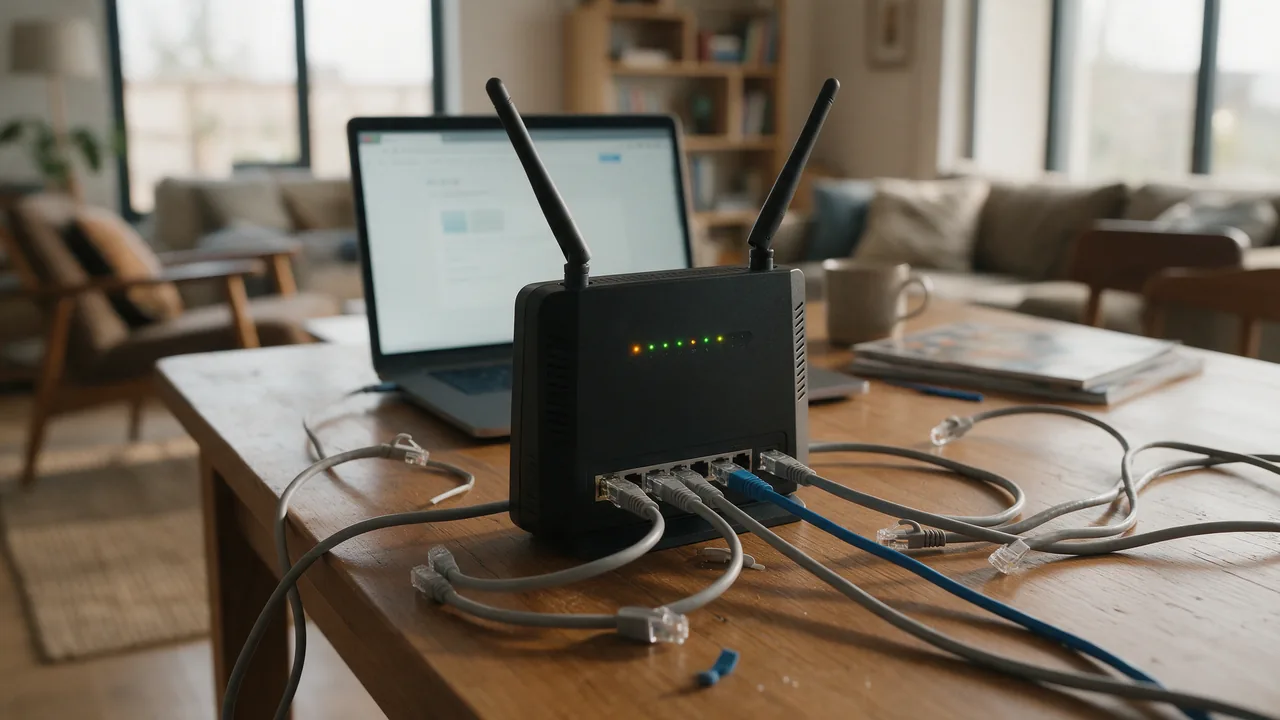
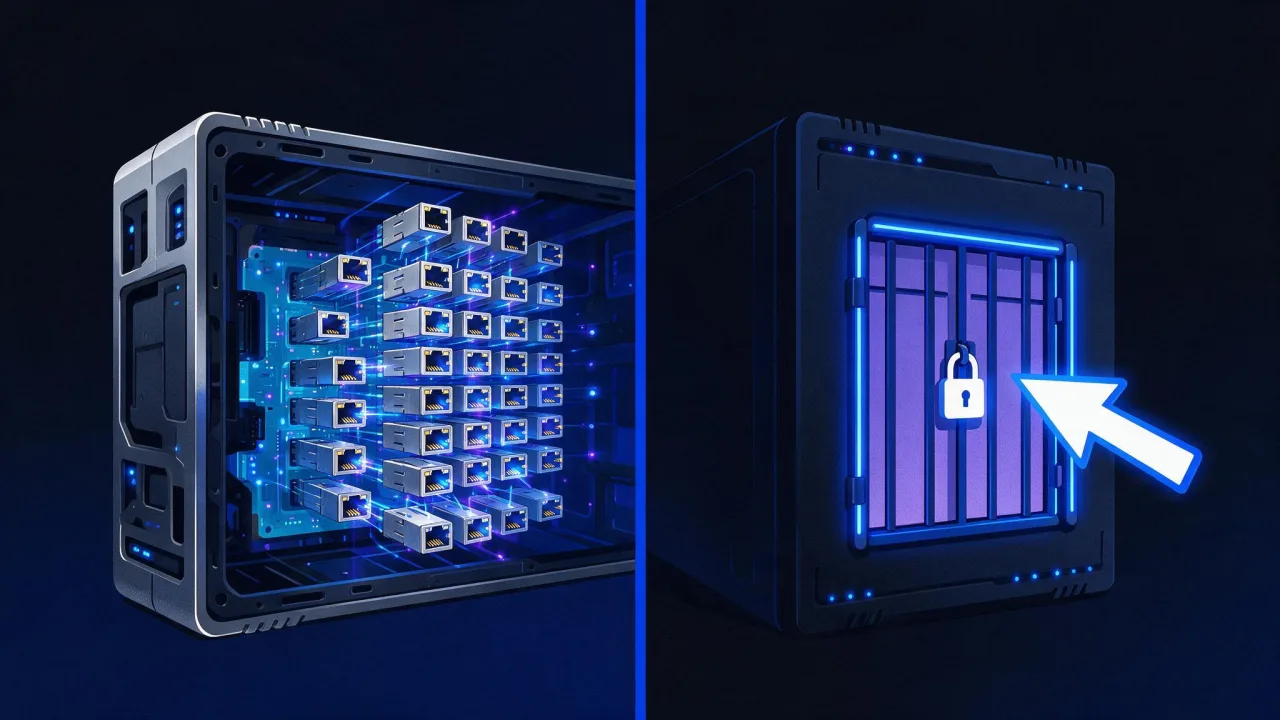
Коротко. Внешний IP-адрес видят сайты — его показывает проверка IP или команда curl ifconfig.me. Локальный адрес компьютеру выдаёт роутер: в Windows его показывает ipconfig, в macOS — ipconfig getifaddr en0, в Linux — ip a. IP роутера равен основному шлюзу. IP сайта или сервера узнают по A-записи командами nslookup и dig.
Почти все проблемы с поиском IP-адреса растут из одной путаницы: у одного и того же компьютера одновременно есть минимум два адреса, и они не совпадают. Один выдал роутер для внутренней сети, второй принадлежит провайдеру и виден снаружи. Ниже — как получить каждый из них штатными средствами системы, без установки лишних программ, и как не спутать адрес сервера с адресом человека.
Внешний и локальный IP-адрес: в чём разница
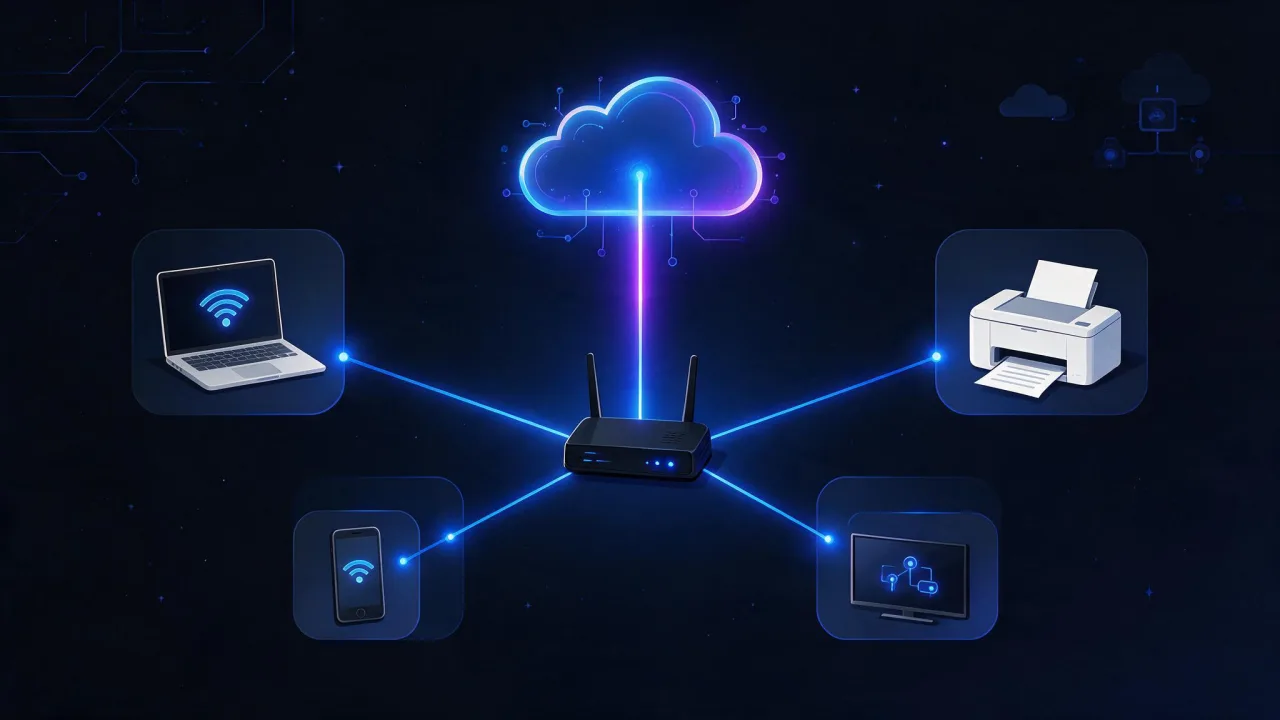
Внешний (публичный) адрес — тот, под которым ваша сеть видна в интернете. Его назначает провайдер, и именно он попадает в логи сайтов, к которым вы обращаетесь. Локальный (частный) адрес назначает роутер по DHCP каждому устройству внутри сети: ноутбуку, телефону, принтеру, телевизору. Наружу локальные адреса не маршрутизируются — их превращает во внешний механизм NAT на роутере.
Практическое следствие: если десять устройств в квартире откроют сайт, сайт увидит один и тот же адрес — адрес роутера. И наоборот, зная внешний адрес, нельзя сказать, какое именно устройство обратилось.
Диапазоны частных адресов закреплены стандартами и одинаковы во всём мире. Их полезно узнавать в лицо: увидев 192.168.x.x, вы сразу понимаете, что смотрите на локальный адрес, а не на внешний.
| Тип адреса | Типичный диапазон | Кто назначает | Кто его видит |
|---|---|---|---|
| Частный (LAN) | 10.0.0.0/8, 172.16.0.0/12, 192.168.0.0/16 | Роутер по DHCP | Только устройства внутри сети |
| Внешний (публичный) | Любой не зарезервированный | Провайдер | Все сайты и сервисы в интернете |
| CGNAT (провайдерский NAT) | 100.64.0.0/10 | Провайдер | Только сеть провайдера |
| Link-local (APIPA) | 169.254.0.0/16 | Сама ОС, когда DHCP не ответил | Только соседи по сегменту |
| Loopback | 127.0.0.0/8, ::1 | Сама ОС | Только сам компьютер |
| IPv6 глобальный | обычно начинается с 2000::/3 | Провайдер или роутер | Все сайты с поддержкой IPv6 |
| IPv6 локальный | fe80::/10 (link-local), fc00::/7 (ULA) | Сама ОС или роутер | Только локальная сеть |
Частные диапазоны описаны в RFC 1918, провайдерский CGNAT — в RFC 6598. В примерах ниже адреса вида 192.0.2.10 и 203.0.113.5 — это специально зарезервированные для документации диапазоны из RFC 5737, они никому не принадлежат.
Внешний IP-адрес — это не «адрес компьютера». Скриншот страницы «ваш IP» ничего не говорит о том, какой адрес система назначила сетевой карте внутри сети, и наоборот.
Как узнать свой IP-адрес
Под «своим IP» почти всегда имеют в виду внешний адрес. Самый быстрый способ — открыть страницу проверки IP: она покажет адрес, каким его видит сервер, плюс провайдера, автономную систему и приблизительный регион. Из терминала внешний адрес получают запросом к любому эхо-сервису:
# внешний IPv4
curl -4 https://ifconfig.me
curl -4 https://api.ipify.org

# внешний IPv6, если провайдер его выдал
curl -6 https://ifconfig.me

# то же самое через DNS, без HTTP
dig +short myip.opendns.com @resolver1.opendns.com
Последняя команда полезна там, где HTTP закрыт или проксируется: резолвер OpenDNS отвечает тем адресом, с которого пришёл DNS-запрос. Флаги -4 и -6 у curl заставляют использовать конкретную версию протокола — без них результат зависит от того, какой стек система выбрала первым, и вы можете получить IPv6 там, где ждали IPv4.
Если у вас включён VPN или корпоративный прокси, все эти способы покажут адрес выходного узла, а не адрес вашего провайдера. Это не ошибка — именно этот адрес и увидят сайты.
Как узнать IP-адрес компьютера в Windows
Через ipconfig
Откройте командную строку или PowerShell и выполните ipconfig. В выводе для активного адаптера нужны три строки: IPv4-адрес, маска подсети и основной шлюз. Первая — локальный адрес компьютера, третья — адрес роутера.
ipconfig

:: только строки с IPv4
ipconfig | findstr /i "IPv4"

:: полный вывод: MAC-адрес, DHCP, DNS-серверы, срок аренды
ipconfig /all

:: обновить адрес, если DHCP выдал не то
ipconfig /release
ipconfig /renew
Типичный фрагмент вывода выглядит так (адреса из документационного диапазона):
Адаптер беспроводной локальной сети Wi-Fi:

   IPv4-адрес. . . . . . . . . . . . : 192.0.2.10
   Маска подсети . . . . . . . . . . : 255.255.255.0
   Основной шлюз. . . . . . . . . . : 192.0.2.1
Если адаптеров несколько — Wi-Fi, Ethernet, виртуальные адаптеры от VirtualBox, Docker или VPN, — смотрите тот, у которого заполнен основной шлюз. Именно через него идёт трафик наружу.
Через PowerShell
PowerShell даёт машиночитаемый вывод, который удобно фильтровать и подставлять в скрипты:
Get-NetIPAddress -AddressFamily IPv4 | Select-Object InterfaceAlias, IPAddress, PrefixLength

# адрес, шлюз и DNS одной командой
Get-NetIPConfiguration

# только шлюз по умолчанию
Get-NetRoute -DestinationPrefix "0.0.0.0/0" | Select-Object InterfaceAlias, NextHop

# DNS-серверы адаптера
Get-DnsClientServerAddress -AddressFamily IPv4
Адрес вида 169.254.x.x означает, что DHCP-сервер не ответил и система назначила адрес сама. Интернета на таком адресе не будет: проверьте кабель, Wi-Fi и питание роутера.

Как узнать IP-адрес компьютера в macOS и Linux
macOS
В macOS есть короткая команда, которая возвращает ровно один адрес нужного интерфейса — её удобно подставлять в скрипты:
# адрес конкретного интерфейса (en0 на ноутбуках обычно Wi-Fi)
ipconfig getifaddr en0

# какие вообще есть интерфейсы и чему они соответствуют
networksetup -listallhardwareports

# адрес и маска подсети
ifconfig en0 | grep "inet "

# шлюз по умолчанию
netstat -rn -f inet | grep default

# какие DNS-серверы использует система
scutil --dns | grep nameserver
Вывод ifconfig в macOS показывает маску в шестнадцатеричном виде: netmask 0xffffff00 — это те же 255.255.255.0, то есть префикс /24. Если ipconfig getifaddr en0 ничего не вернул, интерфейс не подключён — проверьте другой, например en1 или адаптер Ethernet из списка networksetup.
Linux
Современный инструмент — ip из пакета iproute2. Старый ifconfig на многих дистрибутивах уже не устанавливается по умолчанию, поэтому опираться на него не стоит.
# компактная сводка по всем интерфейсам
ip -4 -br addr show

# подробно, с масками и флагами
ip a

# все адреса машины одной строкой
hostname -I

# шлюз по умолчанию
ip route show default

# какой адрес будет источником при выходе наружу
ip route get 1.1.1.1
Команда ip route get отвечает на самый практичный вопрос: если у машины несколько интерфейсов, с какого адреса она пойдёт в интернет. В выводе нужное поле — src:
$ ip route show default
default via 192.0.2.1 dev eth0 proto static metric 100

$ ip route get 1.1.1.1
1.1.1.1 via 192.0.2.1 dev eth0 src 192.0.2.10 uid 0
DNS-серверы зависят от того, какой резолвер стоит в системе. Если это systemd-resolved, покажет resolvectl status. Универсальный вариант, который работает везде, — посмотреть /etc/resolv.conf, но учтите, что при systemd-resolved там обычно стоит заглушка 127.0.0.53, а не реальные адреса провайдера.
| Задача | Windows | macOS | Linux |
|---|---|---|---|
| Локальный адрес | ipconfig | ipconfig getifaddr en0 | ip -4 -br addr show |
| Шлюз (адрес роутера) | ipconfig → «Основной шлюз» | netstat -rn -f inet | grep default | ip route show default |
| Внешний адрес | curl -4 https://ifconfig.me | curl -4 https://ifconfig.me | curl -4 https://ifconfig.me |
| DNS-серверы | ipconfig /all | scutil --dns | resolvectl status |
| IP домена | nslookup example.com | dig +short example.com | dig +short example.com |
| Соседи в сети | arp -a | arp -a | ip neigh show |
Как узнать IP-адрес роутера
Адрес роутера — это основной шлюз (default gateway) вашего компьютера. Специально его искать не нужно: он выводится теми же командами, что и локальный адрес. В Windows это строка «Основной шлюз» в ipconfig, в macOS — поле после default в netstat -rn, в Linux — адрес после via в ip route show default.
# Windows
ipconfig | findstr /i "Шлюз Gateway"
route print -4

# macOS
route -n get default

# Linux
ip route show default
Чаще всего производители используют адреса 192.168.0.1, 192.168.1.1, 192.168.100.1 или 10.0.0.1, но полагаться на угадывание не стоит: провайдер или прежний владелец мог изменить подсеть. Команда даёт точный ответ за секунду.
Ещё один способ увидеть роутер — трассировка маршрута: первый хоп на пути к любому внешнему хосту и есть ваш шлюз. Это удобно, когда роутеров несколько (например, роутер провайдера плюс собственный) и нужно понять, где именно обрывается связь.
# Windows
tracert -4 example.com

# macOS и Linux
traceroute example.com
Если шлюз пустой или совпадает с адресом компьютера, устройство не получило маршрут по умолчанию. Интернет в такой конфигурации не заработает, даже когда локальная сеть видна и пинги внутри проходят.
Как узнать IP-адрес сервера или сайта
IP-адрес сайта — это не свойство домена, а результат разрешения его A-записи (для IPv4) или AAAA-записи (для IPv6). Поэтому вопрос «какой IP у сайта» всегда решается через DNS.
# короткий ответ: только адреса
dig +short example.com A
dig +short example.com AAAA

# ответ конкретного резолвера, минуя кэш провайдера
dig @1.1.1.1 +short example.com A

# Windows: nslookup есть из коробки
nslookup example.com
nslookup -type=AAAA example.com

# Windows, PowerShell
Resolve-DnsName example.com -Type A

# альтернатива dig в macOS и Linux
host example.com
Если разбираться в записях домена нужно целиком — A, AAAA, MX, NS, TXT сразу и с разных резолверов, — быстрее это сделать через DNS-проверку. Когда домен только что переехал и ответы отличаются, помогает проверка распространения DNS: она показывает, что отдают резолверы в разных странах, и позволяет отличить «запись не обновилась» от «запись неверная».
Три вещи, из-за которых «IP сайта» оказывается не тем, что ожидали:
- CDN и обратный прокси. За Cloudflare и подобными сервисами A-запись указывает на пограничный узел сети доставки, а не на ваш сервер. Адрес будет разным в разных городах и не совпадёт с адресом в панели хостинга.
- Несколько A-записей. Домен может отдавать пул адресов для балансировки — резолверы возвращают их в разном порядке, и «правильного» одного адреса просто нет.
- GeoDNS. Ответ зависит от географии резолвера: из Москвы и из Франкфурта вы получите разные адреса совершенно легально.
За CDN виден адрес пограничного узла, а не сервера. Пытаться «вычислить настоящий IP» чужого сайта через сторонние базы бессмысленно и ненадёжно: данные там устаревают, а сама попытка обхода защиты может нарушать условия использования сервиса.
Свой сервер проще всего спросить напрямую. У арендованного VPS внешний адрес обычно висит прямо на интерфейсе, без всякого NAT, — в отличие от домашнего компьютера:
$ ip -4 -br addr show
lo               UNKNOWN        127.0.0.1/8
eth0             UP             203.0.113.25/24

$ hostname -I
203.0.113.25 192.168.122.1 172.17.0.1
Обратите внимание: hostname -I вернул несколько адресов. Лишние — это внутренние мосты Docker и виртуализации. Публичный адрес здесь тот, что стоит на eth0 и совпадает с ответом ip route get.

Как узнать IP-адрес устройства в локальной сети
Речь о своей сети: принтер, сетевое хранилище, камера, телевизор, умная колонка. Три рабочих подхода, от простого к точному.
Таблица аренд DHCP в роутере. Самый надёжный способ. В веб-интерфейсе роутера есть список выданных адресов с именами устройств и MAC-адресами. Заодно там можно закрепить адрес за устройством, чтобы он не менялся после перезагрузки.
ARP-таблица компьютера. Показывает соседей, с которыми уже был обмен трафиком. Если устройство в списке отсутствует, сначала обратитесь к нему — например, откройте его веб-интерфейс или отправьте задание на печать, — затем повторите команду.
# Windows и macOS
arp -a

# Linux
ip neigh show
Вывод сопоставляет IP-адрес и MAC-адрес. Первые три байта MAC — идентификатор производителя, по нему часто удаётся понять, что за устройство перед вами, не обходя все розетки в доме.
Сканирование своей подсети. Если устройство молчит и в ARP не появляется, остаётся опросить диапазон целиком. Утилита nmap обычно не входит в поставку системы и ставится отдельно:
# опрос диапазона без сканирования портов
nmap -sn 192.168.1.0/24

# подставьте свою подсеть: её видно в выводе ip a или ipconfig
Сканировать можно только ту сеть, которой вы управляете. Опрос чужих сетей, включая гостевой Wi-Fi в кафе или сеть работодателя без разрешения, — не «диагностика», а недопустимое воздействие на чужую инфраструктуру.
Как узнать IP-адрес сети и её диапазон
«Адрес сети» — это адрес подсети вместе с маской, например 192.168.1.0/24. Он выводится из локального адреса и маски: маска показывает, какая часть адреса относится к сети, а какая — к конкретному хосту. Linux и ip a сразу показывают префикс через дробь, Windows и macOS — маску, которую нужно перевести.
| Маска подсети | Префикс | Всего адресов | Доступно хостам |
|---|---|---|---|
| 255.255.255.240 | /28 | 16 | 14 |
| 255.255.255.192 | /26 | 64 | 62 |
| 255.255.255.128 | /25 | 128 | 126 |
| 255.255.255.0 | /24 | 256 | 254 |
| 255.255.254.0 | /23 | 512 | 510 |
| 255.255.252.0 | /22 | 1024 | 1022 |
| 255.255.0.0 | /16 | 65 536 | 65 534 |
Два адреса из каждой подсети недоступны хостам: первый — адрес самой сети, последний — широковещательный. Поэтому в домашней /24 помещается 254 устройства, а не 256. Знание диапазона нужно для сканирования сети, настройки статических адресов вне пула DHCP и правил файрвола.
Можно ли узнать чужой IP-адрес
Здесь нужно развести два очень разных вопроса.
Адрес чужого сервера — да, это публичная информация. Сайт обязан отдавать свой адрес всем, иначе к нему нельзя было бы подключиться. Именно это делает dig, и ничего приватного в таком запросе нет.
Адрес конкретного человека — нет. Ни соцсети, ни мессенджеры, ни почтовые сервисы не отдают адреса своих пользователей: запрос идёт через их серверы, и наружу виден адрес платформы. Сервисы, которые обещают «узнать IP по нику или номеру телефона», в лучшем случае показывают выдумку, в худшем — собирают ваши данные и деньги.
Полезно понимать и обратное — что даёт IP-адрес тому, кто его получил:
- Даёт: провайдера и номер автономной системы, тип подключения (домашнее, мобильное, дата-центр, VPN), приблизительный регион, как правило на уровне города или даже только области.
- Не даёт: имени, точного адреса, номера телефона, модели устройства. Соответствие «адрес — абонент» есть только у провайдера и раскрывается по законному запросу.
Геолокация по IP тем более приблизительна на мобильном интернете и при CGNAT, где один публичный адрес делят сотни абонентов одного региона. Если сайт «угадал» соседний город — это норма работы баз геолокации, а не признак ошибки.
С правовой стороны IP-адрес не считается безобидным техническим идентификатором. В России он в связке с другими сведениями может рассматриваться как персональные данные — что это значит для владельца сайта, разобрано на странице про 152-ФЗ. Практический вывод для владельца сайта: адреса посетителей в логах — это данные, которым нужен срок хранения и ограниченный доступ, а не «просто технический мусор».

Как проверить IP-адрес онлайн
Командной строки достаточно для локальных задач, но когда нужно посмотреть на себя со стороны — глазами сервера, — удобнее браузерные проверки. Порядок действий:
- Свой внешний адрес и геолокация. Откройте проверку IP: она покажет адрес, каким его видит сервер, провайдера, автономную систему и регион. Это же место, где проверяют, действительно ли работает VPN и не утекает ли реальный адрес.
- Адрес домена. DNS-проверка выведет A- и AAAA-записи вместе с остальными записями зоны. Если адресов несколько, вы увидите весь пул, а не случайный ответ кэша.
- Разные ответы в разных точках. Проверка распространения DNS опрашивает резолверы в разных странах — так отличают незавершённое обновление зоны от ошибки в записи.
- Живой ли адрес. Пинг покажет доступность и задержку, а трассировка — на каком участке маршрута теряются пакеты.
- Постоянный контроль. Если адрес сервера меняться не должен, поставьте домен на мониторинг: смена A-записи или падение узла заметны сразу, а не через сутки после жалобы клиента.
Частые вопросы
Почему мой IP-адрес меняется
Большинство домашних тарифов выдают динамический адрес: он назначается на время сессии и меняется после переподключения или по таймеру провайдера. Локальный адрес тоже может меняться, если истёк срок аренды DHCP. Разница между динамическим и статическим адресом, а также когда за статический имеет смысл платить, разобраны в статье про статический и динамический IP.
У меня есть и IPv4, и IPv6 — какой из них настоящий
Оба. Это два независимых протокола, работающих параллельно, и у устройства может быть один IPv4 и сразу несколько IPv6, включая временные адреса приватности, которые система периодически меняет сама. Какой из них увидит сайт, зависит от того, по какому протоколу установилось соединение. Подробное сравнение — в материале про IPv4 и IPv6.
В панели хостинга один адрес, а curl показывает другой
Обычная причина — промежуточный узел: балансировщик, плавающий адрес, NAT-шлюз или исходящий прокси. Исходящий трафик может уходить не через тот же адрес, на который приходят входящие соединения. Проверьте ip route get 1.1.1.1 — команда покажет, какой адрес система выберет источником при выходе наружу.
Как узнать IP-адрес принтера или телевизора
Быстрее всего — в таблице аренд DHCP на роутере: там устройства перечислены с именами. Альтернатива — обратиться к устройству (открыть его интерфейс, отправить печать) и посмотреть arp -a. У многих принтеров адрес также печатается на странице конфигурации, которая выводится с самого устройства.
Что означает адрес 169.254.x.x
Что DHCP-сервер не ответил и система назначила адрес сама. Такое устройство видит только соседей по сегменту и не выходит в интернет. Проверьте кабель и Wi-Fi, перезагрузите роутер, затем выполните ipconfig /renew в Windows или переподключите интерфейс.
В логах моего сервера у всех посетителей один и тот же адрес
Значит, сервер стоит за обратным прокси или CDN и видит адрес прокси, а не клиента. Реальный адрес передаётся в заголовке X-Forwarded-For или X-Real-IP, и приложение должно быть настроено доверять этому заголовку только от известных прокси. Посмотреть, какие заголовки реально приходят, можно через проверку HTTP-заголовков.
Чеклист
- Определитесь, какой адрес нужен: внешний виден сайтам, локальный назначает роутер.
- Внешний адрес: проверка IP или
curl -4 https://ifconfig.me. - Локальный адрес:
ipconfigв Windows,ipconfig getifaddr en0в macOS,ip -4 -br addr showв Linux. - Адрес роутера — это основной шлюз:
ip route show defaultили строка «Основной шлюз» вipconfig. - Адрес домена — через A- и AAAA-записи:
dig +short example.com Aили DNS-проверка. - Проверьте, не стоит ли перед сервером CDN: тогда наружу виден адрес пограничного узла.
- Устройства в своей сети ищите в таблице DHCP роутера, затем в
arp -a. - Адрес
169.254.x.x— признак того, что DHCP не отработал, а не рабочая конфигурация. - Сканируйте только свою сеть и только с разрешения владельца.
- Помните: IP-адрес указывает на сеть и провайдера, а не на человека или точку на карте.