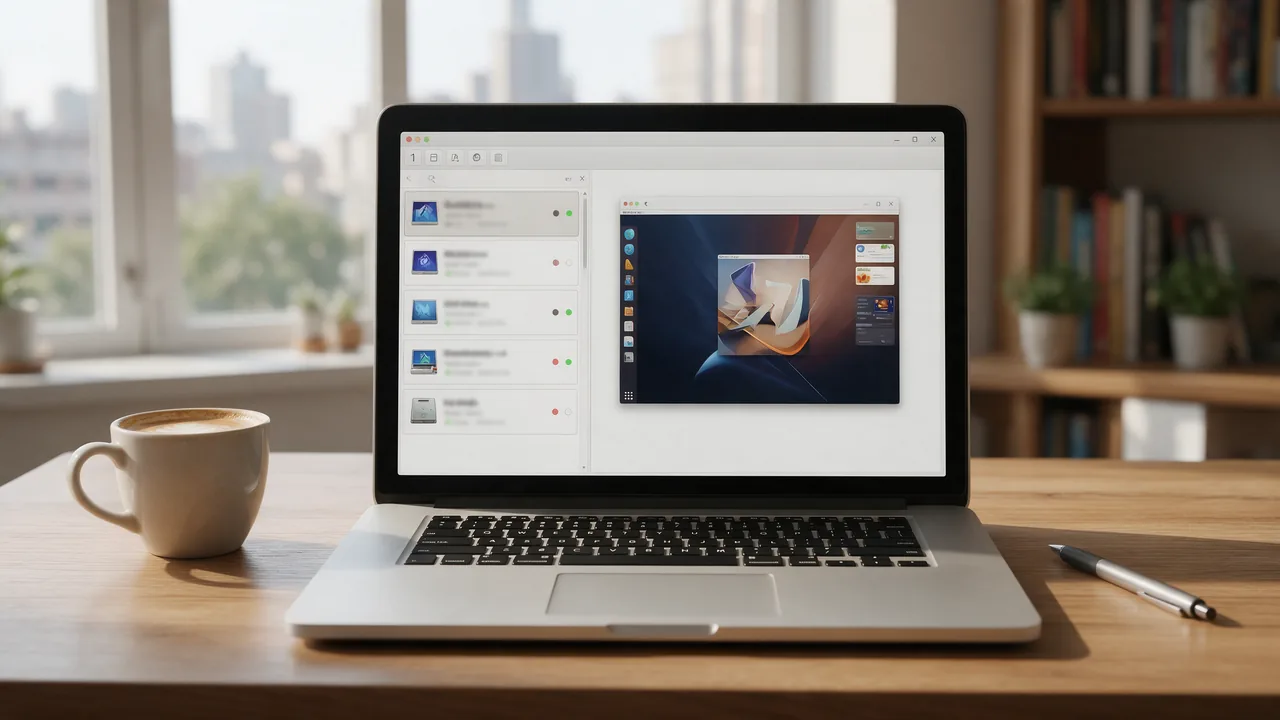
VirtualBox — бесплатный гипервизор от Oracle, который запускает на обычном компьютере с Windows, Linux или macOS другие операционные системы в изолированных виртуальных машинах. Чтобы начать пользоваться VirtualBox, скачайте установщик с virtualbox.org, включите виртуализацию VT-x или AMD-V в BIOS/UEFI, создайте машину, подключите ISO-образ системы и выберите сетевой режим.
Что такое VirtualBox и зачем он нужен
Oracle VirtualBox — гипервизор второго типа: он работает как обычная программа поверх основной системы (её называют хостом), а внутри запускаются гостевые ОС. Каждая гостевая машина видит собственный виртуальный процессор, память, диск и сетевую карту и не знает, что живёт внутри файла на вашем диске.
Для чего это нужно на практике:
- Попробовать Linux, не трогая основную систему. Ubuntu, Debian, Kali или Arch ставятся в ВМ за полчаса и удаляются одним кликом.
- Тестовый сервер на своём ноутбуке. Копия сайта в ВМ с той же версией ОС, PHP и базы, что на проде, — место, где обновления ломаются без последствий. Этому сценарию ниже посвящён отдельный раздел.
- Изолированная песочница. Сомнительный файл или непроверенный скрипт безопаснее открыть в ВМ, откатив её снимком после проверки.
- Старые программы. Софт, который не запускается на новой системе, часто работает в гостевой ОС той эпохи.
- Учебный стенд. Несколько машин во внутренней сети — готовая лаборатория для изучения сетей, DNS, файрволов и SSH.
Базовый пакет VirtualBox распространяется под лицензией GNU GPL версии 3 — это свободное ПО, платить за него не нужно ни дома, ни в компании. Отдельная история — Extension Pack, о нём ниже.
Скачать VirtualBox с официального сайта
Официальный источник один: страница Downloads на virtualbox.org. Там лежат установщики для Windows, macOS (отдельно для процессоров Intel и Apple Silicon), пакеты для популярных дистрибутивов Linux и Solaris, а также Extension Pack и руководство пользователя. На момент написания актуальна ветка 7.2. Сборки из «сборников софта» и файлообменников качать не стоит: гипервизор ставит драйверы ядра, и подменённый установщик получает максимум прав в системе.
На той же странице опубликованы контрольные суммы SHA256. Сверить скачанный файл — дело одной команды.
Windows (PowerShell):
Get-FileHash .\VirtualBox-7.2.X-Win.exe -Algorithm SHA256Windows (cmd):
certutil -hashfile VirtualBox-7.2.X-Win.exe SHA256Linux и macOS:
sha256sum virtualbox-7.2_7.2.X-*.deb      # Linux
shasum -a 256 VirtualBox-7.2.X-OSX.dmg    # macOS
Подставьте полное имя скачанного файла: у установщиков для Windows и macOS после версии идёт ещё номер сборки, например VirtualBox-7.2.20-175154-Win.exe, а сборка для Apple Silicon оканчивается на -macOSArm64.dmg. Хэш должен совпасть со строкой для этого файла в списке SHA256 на странице загрузок — до последнего символа.
Что такое VirtualBox Extension Pack и можно ли его ставить на работе
Extension Pack — необязательное дополнение к базовому пакету. По руководству пользователя в него входят сервер удалённого рабочего стола VRDP (подключение к консоли ВМ по RDP), проброс веб-камеры хоста в гостевую ОС, загрузочный ROM Intel PXE для загрузки по сети, шифрование образов дисков алгоритмом AES и функции интеграции с Oracle Cloud Infrastructure. Для обычной работы — поставить Linux, поднять тестовый сервер, пользоваться общими папками — он не нужен.
Главное отличие — лицензия. Extension Pack распространяется не под GPL, а под VirtualBox Extension Pack Personal Use and Educational License (PUEL). Она разрешает личное некоммерческое использование одним человеком на одном компьютере и учебное использование преподавателями и студентами в рамках программы обучения; использование в интересах бизнеса или организации под неё не подпадает. Если вы ставите VirtualBox на рабочие машины компании, либо обходитесь без Extension Pack, либо решайте вопрос лицензии с Oracle. Базовый пакет это ограничение не затрагивает.
Версия Extension Pack должна совпадать с версией VirtualBox. Установка — двойным щелчком по файлу .vbox-extpack или из консоли:
VBoxManage extpack install --replace Oracle_VirtualBox_Extension_Pack-7.2.X.vbox-extpack
VBoxManage list extpacks
Системные требования и виртуализация в BIOS/UEFI
VirtualBox работает на 64-битных хостах. Реальные требования определяют гостевые системы: хосту нужна память для себя плюс память, которую вы отдадите машинам. На 8 ГБ ОЗУ комфортно живёт одна гостевая ОС с 2–4 ГБ, на 16 ГБ — две-три. Диск лучше SSD: виртуальный диск — это файл, и на HDD гость ощутимо медленнее.
Обязательное условие — аппаратная виртуализация: Intel VT-x или AMD-V (в прошивках AMD она часто называется SVM Mode). На многих ноутбуках и материнских платах она выключена с завода.
Как проверить в Windows: Диспетчер задач → Производительность → ЦП, внизу строка «Виртуализация: Включено». Если написано «Отключено», перезагрузитесь в BIOS/UEFI и ищите пункты Intel Virtualization Technology, VT-x, SVM Mode или AMD-V — обычно в разделах Advanced, CPU Configuration или Overclocking.
Как проверить в Linux:
grep -Ec '(vmx|svm)' /proc/cpuinfo
lscpu | grep -i virtualization
Ненулевое число в первой команде означает, что процессор отдаёт флаги виртуализации. Ноль — виртуализация не поддерживается или выключена в прошивке.
На Mac с Apple Silicon VirtualBox работает только с гостевыми системами для архитектуры Arm (arm64): x86-образ Ubuntu или Windows на таком Mac не загрузится, нужен Arm-вариант дистрибутива.
Установка VirtualBox на Windows, Linux и macOS
Windows
Запустите установщик от имени пользователя с правами администратора. Состав компонентов по умолчанию подходит большинству. Во время установки появится предупреждение о сетевых интерфейсах: VirtualBox добавляет виртуальные адаптеры, и сеть на хосте на несколько секунд пропадёт — это нормально, закройте открытые загрузки заранее. Консольная утилита VBoxManage.exe ставится в C:\Program Files\Oracle\VirtualBox\ и по умолчанию в PATH не попадает — либо добавьте каталог в PATH, либо вызывайте её по полному пути.
Linux
В Debian и Ubuntu есть два пути: пакет из репозитория дистрибутива (проще, но версия может отставать) или .deb с virtualbox.org (свежая версия от Oracle). Для сборки модулей ядра понадобятся заголовки ядра и DKMS:
sudo apt update
sudo apt install build-essential dkms linux-headers-$(uname -r)
sudo apt install ./virtualbox-7.2_7.2.X-*.deb
sudo usermod -aG vboxusers $USER
Группа vboxusers нужна для проброса USB-устройств в гостевую систему. Изменение группы вступает в силу после повторного входа в сеанс.
macOS
Откройте .dmg для своей архитектуры и запустите установщик. macOS попросит разрешить системное расширение Oracle в разделе «Конфиденциальность и безопасность» системных настроек — без этого разрешения машины не стартуют.
Как создать виртуальную машину в VirtualBox
Возьмём типичный пример — Ubuntu Server для тестового стенда. Скачайте ISO-образ дистрибутива с официального сайта, затем в главном окне VirtualBox:
- Нажмите «Создать» (меню «Машина» → «Создать»). Укажите имя, папку для машины и ISO-образ. По имени образа VirtualBox сам подберёт тип и версию ОС.
- Для многих дистрибутивов мастер предложит автоматическую установку (unattended): задать имя пользователя, пароль и имя хоста заранее. Для первого раза удобнее её пропустить отмеченным флажком и пройти установщик дистрибутива руками — так видно, что происходит.
- Оборудование: память 2048 МБ для сервера без графики, 4096 МБ для десктопа; процессоров — 2. Не отдавайте гостю больше половины ядер и памяти хоста.
- Диск: создать новый виртуальный жёсткий диск, 20–25 ГБ для сервера. Формат VDI с динамическим размером занимает на хосте место по факту заполнения.
- Нажмите «Готово», затем «Запустить». Машина загрузится с ISO, дальше — обычная установка системы.
После установки откройте «Настроить» → «Носители» и извлеките ISO из виртуального привода, иначе при следующем старте снова запустится установщик.
Клавиша хоста (Host key) — по умолчанию правый Ctrl в Windows и Linux и левый Command в macOS. Она возвращает мышь и клавиатуру из окна ВМ в основную систему и служит модификатором для горячих клавиш VirtualBox, например правый Ctrl+F — полноэкранный режим.
Как пользоваться VirtualBox: Дополнения гостевой ОС и общие папки
Сразу после установки гостевая система работает «как на голом железе»: экран фиксированного разрешения, нет общего буфера обмена, мышь застревает в окне. Это лечится установкой Guest Additions — «Дополнений гостевой ОС». Они дают автоподстройку разрешения, общий буфер обмена, перетаскивание файлов, синхронизацию времени и общие папки.
В Ubuntu и Debian внутри гостя:
sudo apt update
sudo apt install build-essential dkms linux-headers-$(uname -r)
Затем в окне машины: «Устройства» → «Подключить образ диска Дополнений гостевой ОС». На сервере без графики образ нужно смонтировать вручную:
sudo mount /dev/cdrom /mnt
sudo sh /mnt/VBoxLinuxAdditions.run
sudo reboot
Общие папки VirtualBox
Общая папка — каталог хоста, видимый изнутри гостя. «Настроить» → «Общие папки» → значок добавления: укажите путь на хосте, имя папки и отметьте «Авто-подключение». В Linux-госте такая папка появится как /media/sf_имя, а доступ к ней есть только у членов группы vboxsf:
sudo usermod -aG vboxsf $USER
# вручную, если не нужен автомонтаж:
sudo mkdir -p /mnt/site
sudo mount -t vboxsf site /mnt/site
Для веб-разработки общая папка удобна, чтобы редактировать код в привычном редакторе на хосте, а запускать его на сервере в госте. Для базы данных и больших каталогов вроде node_modules общие папки медленные — такие данные лучше держать на виртуальном диске гостя.
Сетевые режимы VirtualBox: NAT, сетевой мост, виртуальный адаптер хоста
Больше всего вопросов «почему не пингуется» и «почему не открывается сайт» решается правильным выбором режима в «Настроить» → «Сеть» → «Адаптер 1» → «Тип подключения». У машины до четырёх адаптеров в интерфейсе, и режимы можно комбинировать. Кто кого видит — по таблице из руководства VirtualBox:
| Режим | ВМ → хост | Хост → ВМ | ВМ ↔ ВМ | ВМ → интернет/LAN | LAN → ВМ | Когда выбирать |
|---|---|---|---|---|---|---|
| NAT (по умолчанию) | да | только проброс портов | нет | да | только проброс портов | Гостю нужен интернет, снаружи достаточно пары портов |
| Сеть NAT | да | только проброс портов | да | да | только проброс портов | Несколько ВМ должны видеть друг друга и выходить в интернет |
| Сетевой мост (Bridged) | да | да | да | да | да | ВМ должна быть полноправным устройством в локальной сети |
| Виртуальный адаптер хоста (Host-only) | да | да | да | нет | нет | Тестовый стенд, доступный только с вашего компьютера |
| Внутренняя сеть | нет | нет | да | нет | нет | Изолированная лаборатория из нескольких ВМ |
Что важно знать о каждом:
- NAT. Гость получает адрес 10.0.2.15, шлюз 10.0.2.2 (через него гость достаёт до сервисов хоста) и DNS 10.0.2.3. У каждой машины свой отдельный NAT, поэтому две ВМ в режиме NAT друг друга не видят.
- Сетевой мост. Машина получает адрес от вашего роутера по DHCP, как ещё один компьютер в квартире или офисе. Через Wi-Fi мост работает не на всех адаптерах, а в корпоративной сети лишний MAC-адрес может заблокировать служба безопасности.
- Виртуальный адаптер хоста. Отдельная сеть между хостом и гостями, по умолчанию 192.168.56.0/24, хост в ней — 192.168.56.1. На Linux и macOS начиная с версии 6.1.28 разрешён только диапазон 192.168.56.0/21; другие подсети нужно перечислить в
/etc/vbox/networks.conf. Интернета в этом режиме нет — добавьте вторым адаптером NAT. - Внутренняя сеть. Машины с одинаковым именем внутренней сети видят только друг друга. Адреса придётся назначать вручную или поднять DHCP в одной из ВМ.
Проброс портов в режиме NAT
Проброс настраивается в «Настроить» → «Сеть» → «Адаптер 1» → «Дополнительно» → «Проброс портов». Из консоли то же самое (машина выключена):
VBoxManage modifyvm "web-test" --natpf1 "ssh,tcp,127.0.0.1,2222,,22"
VBoxManage modifyvm "web-test" --natpf1 "http,tcp,127.0.0.1,8080,,80"
Формат правила: имя, протокол, адрес на хосте, порт на хосте, адрес гостя, порт гостя. Для запущенной машины используйте VBoxManage controlvm "web-test" natpf1 "...", удаление — --natpf1 delete ssh. Адрес 127.0.0.1 на стороне хоста ограничивает доступ вашим компьютером; если оставить поле пустым, порт откроется на всех интерфейсах хоста и станет доступен из локальной сети. Теперь к машине можно зайти так:
ssh -p 2222 user@127.0.0.1VirtualBox для веб-разработчика: копия сайта на тестовом сервере
Самое полезное, что VirtualBox даёт владельцу сайта, — место, где можно безопасно сломать обновление. Обновить PHP, CMS, модули или пакеты системы на проде «вслепую» — лотерея. На копии в ВМ это проверка, которая откатывается за секунды.
- Повторите окружение прода. Узнайте версию ОС на сервере командой
cat /etc/os-releaseи поставьте в ВМ тот же дистрибутив той же версии. Затем те же версии веб-сервера, PHP или Node.js и СУБД. Базовую настройку сервера удобно пройти по чек-листу первых 30 минут на VPS — на тестовой машине действуют те же шаги. - Настройте сеть. Для одного стенда хватает NAT с пробросом 2222→22 и 8080→80. Если хочется обращаться к сайту по собственному адресу, добавьте второй адаптер в режиме виртуального адаптера хоста и задайте гостю статический адрес. В Ubuntu Server это файл в
/etc/netplan/(имя интерфейса смотрите вip a):
После правки —network: version: 2 ethernets: enp0s8: addresses: [192.168.56.10/24]sudo netplan apply. - Скопируйте файлы и базу. Файлы — изнутри ВМ через rsync по SSH, базу — дампом:
Для входа на прод по ключу пригодится настройка SSH-ключей.# на проде mysqldump --single-transaction dbname > dump.sql # в ВМ rsync -avz user@prod.example.com:/var/www/site/ /var/www/site/ scp user@prod.example.com:dump.sql . mysql dbname < dump.sql - Обезвредьте копию. Отключите на тестовом стенде cron-задачи, отправку писем и вебхуки платёжных систем: копия сайта с боевой базой способна разослать настоящим клиентам письма или повторить обработку заказов. Персональные данные клиентов в копии остаются персональными данными — храните такую ВМ как прод или обезличивайте базу.
- Сделайте снимок «чистая копия». Об этом — в следующем разделе.
- Обновляйте и проверяйте. Прогоните
sudo apt update && sudo apt upgrade, обновите CMS или зависимости, пройдите ключевые страницы и формы, посмотрите логи веб-сервера и PHP.
Многие CMS перенаправляют на домен, прописанный в настройках, — и копия «убегает» на настоящий сайт. Два способа это обойти. Первый — передать нужный Host прямо в запросе:
curl -I -H "Host: example.com" http://127.0.0.1:8080/Второй — временно направить домен на ВМ через файл hosts на хосте (C:\Windows\System32\drivers\etc\hosts в Windows, /etc/hosts в Linux и macOS):
192.168.56.10 example.com www.example.comФайл hosts не умеет указывать порт, поэтому здесь нужен адрес виртуального адаптера хоста, а не проброс 8080. Не забудьте удалить строку после теста — иначе через неделю вы будете смотреть на копию и удивляться, почему на «проде» ничего не меняется. Для HTTPS копия будет отдавать самоподписанный сертификат, браузер предупредит об этом — для стенда это ожидаемо.
Почему сайт в виртуальной машине не видно снаружи
Если с хоста сайт в ВМ не открывается, проверяйте по порядку:
- Режим NAT без проброса. В NAT хост не видит гостя вообще, пока нет правила проброса портов.
- Сервис слушает только 127.0.0.1 внутри гостя. Проверьте в госте командой
ss -tlnp. Если веб-сервер или dev-сервер Node.js привязан к 127.0.0.1, запросы с другого интерфейса до него не дойдут — нужен адрес 0.0.0.0. Разница подробно разобрана в статье про адрес 0.0.0.0. - Файрвол гостя. В Ubuntu с включённым ufw откройте порт:
sudo ufw allow 80/tcp. - Проброс привязан к 127.0.0.1 хоста. Это правильно для личного стенда, но другие устройства в сети к такому порту не подключатся.
- Интернет — это не ваша локальная сеть. Даже в режиме моста ВМ получает частный адрес от домашнего роутера. Из интернета она недоступна без проброса портов на роутере, а у многих провайдеров нет даже публичного адреса. Выставлять тестовую копию в интернет обычно и не нужно.
Проверить доступность порта с хоста:
curl -I http://127.0.0.1:8080/                       # Linux, macOS, Windows 10+
Test-NetConnection 127.0.0.1 -Port 8080              # PowerShell
Снимки VirtualBox: откат за секунды
Снимок (snapshot) фиксирует состояние машины: диск, настройки и, если машина запущена, содержимое памяти. После неудачного обновления достаточно восстановить снимок — система вернётся в исходное состояние. В интерфейсе снимки находятся в меню машины: кнопка рядом с её именем → «Снимки». Из консоли:
VBoxManage snapshot "web-test" take "clean-copy" --description "до обновления PHP"
VBoxManage snapshot "web-test" list
VBoxManage controlvm "web-test" poweroff
VBoxManage snapshot "web-test" restore "clean-copy"
Восстанавливать снимок можно только у выключенной или сохранённой машины, поэтому перед restore её останавливают.
Снимок — не резервная копия. Технически это разностный диск, зависящий от базового образа: если повредится или удалится основной файл VDI, снимки не помогут. Длинная цепочка из десятков снимков вдобавок замедляет диск. Для настоящей копии экспортируйте машину в OVA-файл или клонируйте её:
VBoxManage export "web-test" -o web-test.ova
VBoxManage clonevm "web-test" --name "web-test-2" --register
Тот же OVA-файл импортируется на другом компьютере через «Файл» → «Импорт конфигураций» или командой VBoxManage import web-test.ova.
Управление VirtualBox из командной строки: VBoxManage
Всё, что делается в интерфейсе, доступно через VBoxManage. Это удобно для скриптов и для стендов, которые запускаются без окна. Минимальный набор команд:
VBoxManage --version
VBoxManage list vms
VBoxManage list runningvms
VBoxManage startvm "web-test" --type headless
VBoxManage controlvm "web-test" acpipowerbutton
VBoxManage showvminfo "web-test"
Создание машины целиком из консоли (Linux или macOS; список идентификаторов ОС — VBoxManage list ostypes):
VBoxManage createvm --name "web-test" --ostype Ubuntu_64 --register
VBoxManage modifyvm "web-test" --memory 2048 --cpus 2 --nic1 nat
VBoxManage createmedium disk --filename "$HOME/VirtualBox VMs/web-test/web-test.vdi" --size 20480
VBoxManage storagectl "web-test" --name SATA --add sata --controller IntelAhci
VBoxManage storageattach "web-test" --storagectl SATA --port 0 --device 0 --type hdd --medium "$HOME/VirtualBox VMs/web-test/web-test.vdi"
VBoxManage storageattach "web-test" --storagectl SATA --port 1 --device 0 --type dvddrive --medium ~/Downloads/ubuntu-server.iso
Размер диска в createmedium задаётся в мегабайтах. Режим --type headless запускает машину без окна — к ней подключаются по SSH через проброшенный порт.
Частые ошибки VirtualBox и как их исправить
VT-x is disabled in the BIOS for all CPU modes (VERR_VMX_MSR_ALL_VMX_DISABLED)
Аппаратная виртуализация выключена в прошивке. Для процессоров AMD аналог — AMD-V is disabled in the BIOS (or by the host OS) (VERR_SVM_DISABLED). Включите Intel Virtualization Technology или SVM Mode в BIOS/UEFI, как описано выше.
Конфликт с Hyper-V в Windows
Если в Windows включены Hyper-V, WSL 2, «Песочница Windows» или «Целостность памяти», процессорную виртуализацию занимает гипервизор Microsoft. VirtualBox в таком случае либо запускается через Windows Hypervisor Platform заметно медленнее (в строке состояния окна машины появляется значок черепахи), либо не запускает машины вовсе. Руководство VirtualBox прямо рекомендует отключать Hyper-V при работе с VirtualBox. Проверить, активен ли гипервизор (PowerShell):
(Get-CimInstance Win32_ComputerSystem).HypervisorPresentОтключить (PowerShell от имени администратора, затем перезагрузка):
Disable-WindowsOptionalFeature -Online -FeatureName Microsoft-Hyper-V-All
Disable-WindowsOptionalFeature -Online -FeatureName VirtualMachinePlatform
Disable-WindowsOptionalFeature -Online -FeatureName HypervisorPlatform
bcdedit /set hypervisorlaunchtype off
«Целостность памяти» выключается в «Безопасность Windows» → «Безопасность устройства» → «Изоляция ядра». Учтите цену: без этих компонентов перестанут работать WSL 2, Docker Desktop на WSL 2 и «Песочница». Вернуть загрузку гипервизора — bcdedit /set hypervisorlaunchtype auto.
Kernel driver not installed (rc=-1908) в Linux
Модуль ядра VirtualBox не собран или не загружен — чаще всего после обновления ядра или при включённом Secure Boot. Поставьте заголовки текущего ядра и пересоберите модули:
sudo apt install dkms linux-headers-$(uname -r)
sudo /sbin/vboxconfig
При включённом Secure Boot неподписанный модуль ядро не загрузит: его нужно подписать своим ключом и зарегистрировать ключ через MOK либо использовать пакет из репозитория дистрибутива, который берёт подпись на себя.
VT-x is being used by another hypervisor (VERR_VMX_IN_VMX_ROOT_MODE)
В Linux процессорную виртуализацию занял KVM. Выгрузите его модули на время работы с VirtualBox:
sudo modprobe -r kvm_intel kvm # для AMD: kvm_amd kvmЕсли одновременно нужны QEMU/KVM и VirtualBox, запускайте их по очереди.
FATAL: No bootable medium found!
Машине не с чего загружаться: к виртуальному приводу не подключён ISO, а диск пустой. Откройте «Настроить» → «Носители», выберите оптический привод и укажите файл образа.
Как проверить сайт после выкатки с тестового стенда
Онлайн-проверки enterno.io работают из интернета, поэтому машину за NAT на вашем ноутбуке они не увидят — так и должно быть. Их место — следующий шаг, когда проверенное на копии обновление уехало на боевой сервер:
- Проверка HTTP-заголовков и доступности — сравните код ответа и заголовки прода с тем, что отдавала тестовая копия.
- Проверка SSL-сертификата — на стенде сертификат самоподписанный, на проде после обновления веб-сервера нужно убедиться, что отдаётся правильная цепочка.
- Сканер портов — посмотрите, какие порты сервера видны из интернета, чтобы тестовые настройки вроде открытого порта базы не просочились на прод.
Частые вопросы
VirtualBox бесплатный?
Да. Базовый пакет распространяется под GPL версии 3 и бесплатен в любом использовании, в том числе в компании. Отдельную лицензию PUEL имеет только Extension Pack: личное и учебное использование, но не в интересах бизнеса.
Какой образ нужен для VirtualBox?
Обычный ISO-образ установочного диска системы с официального сайта дистрибутива. Готовые машины распространяются в формате OVA/OVF и открываются через «Файл» → «Импорт конфигураций». На Mac с Apple Silicon нужен образ для архитектуры arm64.
Где хранятся виртуальные машины VirtualBox?
По умолчанию — в папке «VirtualBox VMs» в домашнем каталоге пользователя: C:\Users\имя\VirtualBox VMs в Windows, ~/VirtualBox VMs в Linux и macOS. Путь меняется в «Файл» → «Настройки» → «Общие» → «Папка для машин по умолчанию».
Сколько памяти давать виртуальной машине?
Серверу Linux без графики обычно хватает 1–2 ГБ, десктопному дистрибутиву — 4 ГБ. Оставляйте хосту не меньше половины памяти, иначе начнётся подкачка и тормозить будут обе системы.
Можно ли запустить Kali или Arch Linux в VirtualBox?
Да, оба дистрибутива работают в ВМ. Особенности установки разобраны в отдельных гайдах: Kali Linux и Arch Linux.