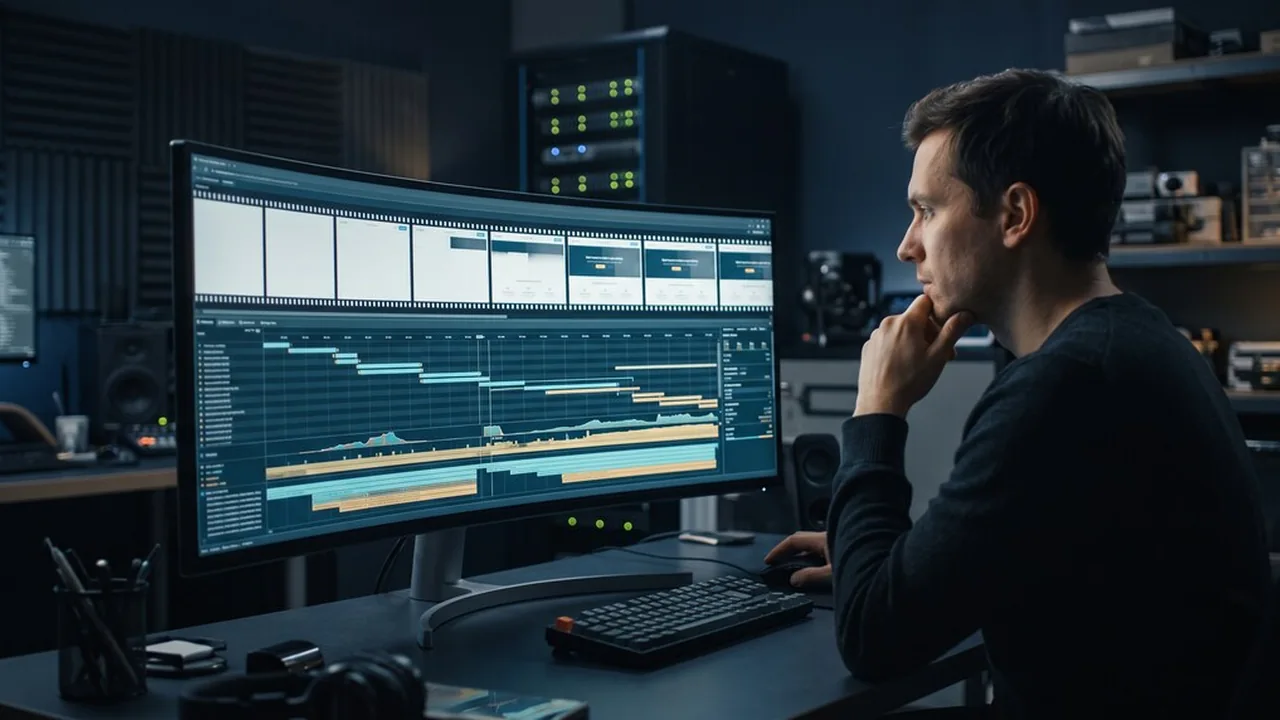
FCP показывает, когда на странице появился первый контент. Speed Index описывает, как быстро заполнилась видимая область. TBT считает время сверх 50 мс в длинных задачах главного потока после FCP в лабораторном тесте. Если FCP быстрый, а Speed Index или TBT высокий, проверяйте ленту кадров и дорожку задач по отдельности.
Что измеряют Speed Index, TBT и FCP
Три числа отвечают на три вопроса. FCP отвечает, когда у посетителя появился первый видимый текст, рисунок или другой содержательный элемент. Speed Index показывает темп визуальной загрузки области экрана. TBT измеряет, сколько времени после начала отрисовки главный поток был занят длинными задачами сверх порога. Одна страница может быстро вывести заголовок, долго загружать картинку и при этом почти не блокировать главный поток.
| Метрика | Что содержит | Где искать причину |
|---|---|---|
| FCP | Отметка первого видимого содержимого | Начало водопада запросов и первый непустой кадр |
| Speed Index | Оценка темпа заполнения области экрана по последовательности кадров | Поздние изменения в пленке загрузки |
| TBT | Сумма частей длинных задач сверх 50 мс в окне лабораторного замера | Дорожка Main в записи Performance |
| LCP | Время отрисовки крупнейшего подходящего кандидата | Отметка LCP и элемент, которому она соответствует |
Документация FCP объясняет, что входит в первый содержательный кадр. Окончательная картинка страницы может появиться позже. Чтобы понять, сколько времени прошло до появления главного блока, дополнительно проверьте LCP и его элемент. Сменившийся кандидат может объяснить скачок LCP даже тогда, когда видимая загрузка выглядит почти одинаково.
Публичный тест в enterno можно открыть в проверке скорости страницы. Если результаты там и в DevTools различаются, посмотрите условия запуска. При холодном кеше браузеру нужны сетевые запросы, а при повторной навигации часть ресурсов доступна локально. Сравнивайте прогоны с одинаковыми условиями. Откуда берутся полевые данные, разобрано в статье о CrUX и Lighthouse.
Почему FCP может быть быстрым при медленном Speed Index
Speed Index строится по визуальным изменениям области просмотра. Допустим, сайт сразу отдает заголовок и шапку, но центральный блок появляется после ответа API. FCP зафиксирует ранний кадр. В серии кадров останется виден пустой промежуток между первым текстом и поздним блоком, поэтому Speed Index может вырасти.
Сначала посмотрите, что заняло место на экране, когда оно появилось и было ли полезно читателю. Ранний скелетон может изменить визуальную картину, но оставляет посетителя без ответа. Speed Index не знает, пришел человек за размером тарифа или за иллюстрацией. Поэтому его надо читать вместе с кадрами. Сохраните запись Performance со скриншотами и откройте исходный водопад, чтобы найти запрос, который заканчивается перед нужным кадром.
Задержки изображений проверяйте цепочкой. Сначала найдите момент, когда браузер узнал URL. Проверьте, не ждал ли он выполнения скрипта или прихода CSS. Затем сверяйте время начала запроса и момент появления картинки в кадре. Если ресурс получен рано, а картинка появляется поздно, ищите работу браузера и зависимые стили на том же участке записи. Если после смены шаблона начал двигаться текст, отдельно проверьте сдвиги разметки.
На разных экранах визуальное заполнение может идти по-разному. Картинка, которую видно на настольном экране, может оказаться ниже первого экрана на телефоне. Запишите размеры области просмотра вместе с результатами. При сравнении двух релизов используйте одну и ту же страницу и переключайте только рассматриваемую правку. Простой рост номера оценки без изменения кадров мало говорит о том, что увидит посетитель.
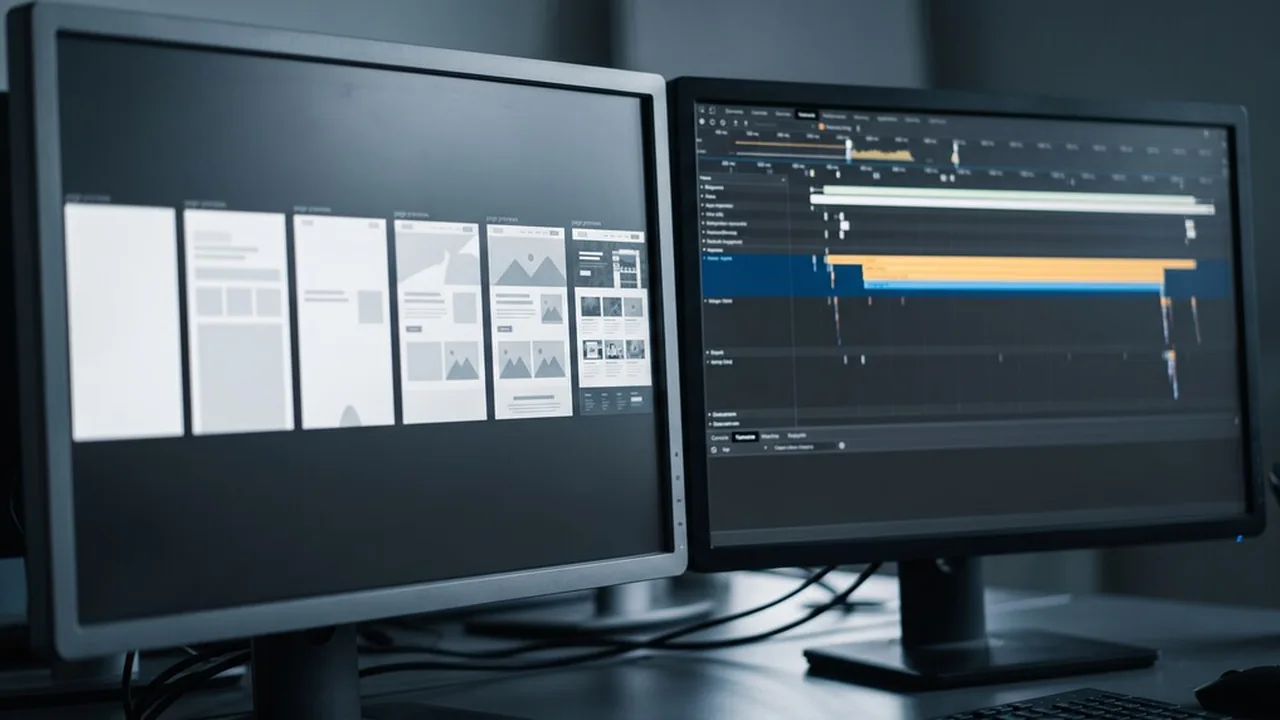
Как TBT превращает длинные задачи в миллисекунды
У задачи длительностью 120 мс блокирующая часть равна 70 мс. Для задачи в 40 мс она равна нулю. Lighthouse суммирует такие части в лабораторном окне. Пример расчета относится к двум задачам, попавшим в это окно. Полное правило описано в справке TBT.
120 − 50 = 70 мс
40 ≤ 50 → 0 мс
Сумма = 70 мс
Низкий TBT возможен при медленной загрузке картинки. Высокий TBT возможен при почти неизменном экране. В ленте кадров тяжелая синхронная задача может не оставить заметного следа, если интерфейс уже нарисован. Откройте дорожку Main, найдите длинный блок и проверьте стеки вызовов. В Chromium для длинных кадров доступны дополнительные признаки, которые описаны в разборе LoAF.
Если виноват разбор большого JSON, проверьте, какая часть ответа нужна сразу. Если задача связана с запуском стороннего виджета, повторите тест с его отключением на стенде. Если тяжелая функция выполняет несколько независимых шагов, измерьте результат после разделения работы. Уменьшение TBT в тесте говорит об изменившемся профиле этой загрузки. Задержки при кликах проверяют по реальным взаимодействиям и INP.
Один стенд, три варианта загрузки
Запустили одну страницу в трех вариантах по три раза. В обычном варианте текст и графика отдавались сразу. Во втором сервер добавлял 1,35 с к ответу с изображением. В третьем короткая задержка после регистрации первой отрисовки запускала одну синхронную задачу примерно на 330 мс. Браузер и версию Lighthouse сохранили вместе с результатами.
| Вариант | FCP | Speed Index | LCP | TBT |
|---|---|---|---|---|
| Обычная загрузка | 26 | 26 | 26 | 0 |
| Изображение с задержкой | 39 | 471 | 39 | 0 |
| Длинная задача JavaScript | 35 | 35 | 35 | 281 |
Версии инструментов — Lighthouse 13.6.0 и Chrome 154.0.0.0.
Таблица показывает медианы в миллисекундах. Локальный сервер отвечает без задержки внешней сети, поэтому абсолютные значения FCP неприменимы к реальному сайту. Дополнительно сохранен LCP. Конкретный выбор браузером подходящего элемента зависит от страницы, поэтому задержку изображения в этом тесте проверяли прежде всего по Speed Index, а не по предположению, что картинка станет LCP.
На локальном стенде используйте отдельный адрес для каждого варианта. Первый пусть отдает весь HTML и изображение сразу, второй задерживает ответ на запрос изображения, третий запускает занятую задачу после записи первой отрисовки. Затем снимите отчеты одной командой, меняя только адрес страницы. Пример для сервера на 127.0.0.1:8059:
lighthouse http://127.0.0.1:8059/late-visual \
  --only-categories=performance --throttling-method=provided \
  --chrome-flags="--headless --no-sandbox" --quiet \
  --output=json --output-path=/tmp/late-visual.json
Как выбрать проверку по результату
Если все варианты медленнее примерно одинаково, проверьте начало загрузки. Высокий FCP может следовать за поздним HTTP-ответом, задержкой CSS или поздним появлением первых глифов. Сравните водопад, точку FCP и первый кадр. Для неожиданного первого кадра отдельно проверьте порядок загрузки шрифтов.
Когда FCP близок к обычному, а Speed Index вырос, начните с пленки кадров и ответов ресурсов после первого текста. Если вырос только TBT, посмотрите задачи главного потока. При высокой оценке Lighthouse и жалобах на клики запишите конкретное действие в браузере. Выберите промежуток от ввода до следующей отрисовки и сравните с данными реальных пользователей, если они доступны. Lighthouse на навигации не воспроизводит все действия в продукте.
Записывайте рядом с цифрами условия теста и наблюдаемое изменение. Для команды разработки сообщение «на телефоне карточка товара появляется после позднего запроса к изображению» полезнее числа из общего балла. Оно говорит, какой ресурс проверить. Для менеджера полезно добавить, какой сценарий пострадал и есть ли подтверждение на пользовательских данных.
Что сохранить в отчете о регрессии
Перед изменением сделайте несколько прогонов и сохраните исходные значения, а не только итоговую оценку. В нашем варианте с длинной задачей FCP составил примерно 30, 35 и 74 мс, при этом TBT округлился до 281 мс во всех трех прогонах. Если взять только самый медленный запуск, можно решить, что первая отрисовка ухудшилась сильнее, чем показывает серия. Медиана удерживает один выброс от смены вывода, а исходные цифры позволяют коллегам увидеть этот выброс.
Для сравнения снимите отчеты до и после в одном окружении. Запишите версию Lighthouse, настройки замедления и состояние кеша. Добавьте конкретные кадры с временными отметками и выделите нужный блок на дорожке Main. Когда вывод касается изображения, сохраните URL ресурса и время его получения. Когда вывод касается главного потока, укажите задачу и функцию. Так из отчета можно перейти к одной проверяемой правке.
Сравните свой интервал с разбросом измерений. Разница в несколько миллисекунд на фоне колебаний в десятки миллисекунд требует новой серии. Сначала убедитесь, что фоновые процессы не заняли тестовую машину. Затем повторите варианты в одном порядке или чередуйте их, чтобы изменение нагрузки по времени меньше влияло на один и тот же вариант. Сопоставьте значения и кадры. Если они не показывают одно и то же, оставьте оба наблюдения в отчете и проверьте, совпал ли исполняемый путь приложения.
После исправления проверьте соседний сценарий. Например, перенос инициализации виджета может сократить TBT при открытии страницы, а тяжелая работа переедет на первый клик по виджету. Повторите навигационный тест и отдельно запишите клик. Карточка задачи для команды тогда содержит два условия приемки: изменение отражается в лабораторной метрике, нужное действие остается отзывчивым. Для сайта с полевыми данными можно затем сравнить одинаковые сегменты до и после релиза и проверить, дошел ли эффект до посетителей.
В примере флаг --no-sandbox использовали для изолированного запуска локального теста. Для обычного браузера с настроенной песочницей уберите его. Данные, на которые ссылается таблица, ограничены этой страницей и этими версиями инструментов.
Как сделан материал
Использован локальный стенд на Python, Chrome и Lighthouse с --throttling-method=provided. В каждой серии только один вариант менял работу страницы. В отчетах сохранены отдельные прогоны. Здесь проверялось направление изменений на контролируемой странице. Выборки реальных сайтов и оценки корреляции по Рунету нет.
Частые вопросы
Speed Index и LCP измеряют одно и то же?
Speed Index смотрит на визуальные изменения области просмотра. LCP берет момент отрисовки крупнейшего подходящего элемента. Для решения по отдельному блоку посмотрите его имя в отчете LCP и найдите соответствующий кадр.
Можно ли использовать TBT вместо INP?
TBT помогает найти занятость главного потока в лабораторной загрузке. Для оценки отклика на действия используйте INP и запись конкретного взаимодействия.
Почему два запуска Lighthouse показывают разные цифры?
На результат влияют браузер, состояние кеша, текущая загрузка тестового компьютера и условия сети. Повторите прогоны с одним профилем и смотрите на медиану и разброс. Смена браузера или условий замера требует новой точки сравнения.