Чтобы найти причину медленного INP, запишите проблемный клик в Chrome Performance и сопоставьте его с длинным кадром и вкладкой scripts у Long Animation Frame (LoAF). В локальном тесте Chrome 154 кадр длился 192–193 мс, а обработчик slowClick — около 190 мс. Это подсказка для диагностики, а не полевое значение INP.
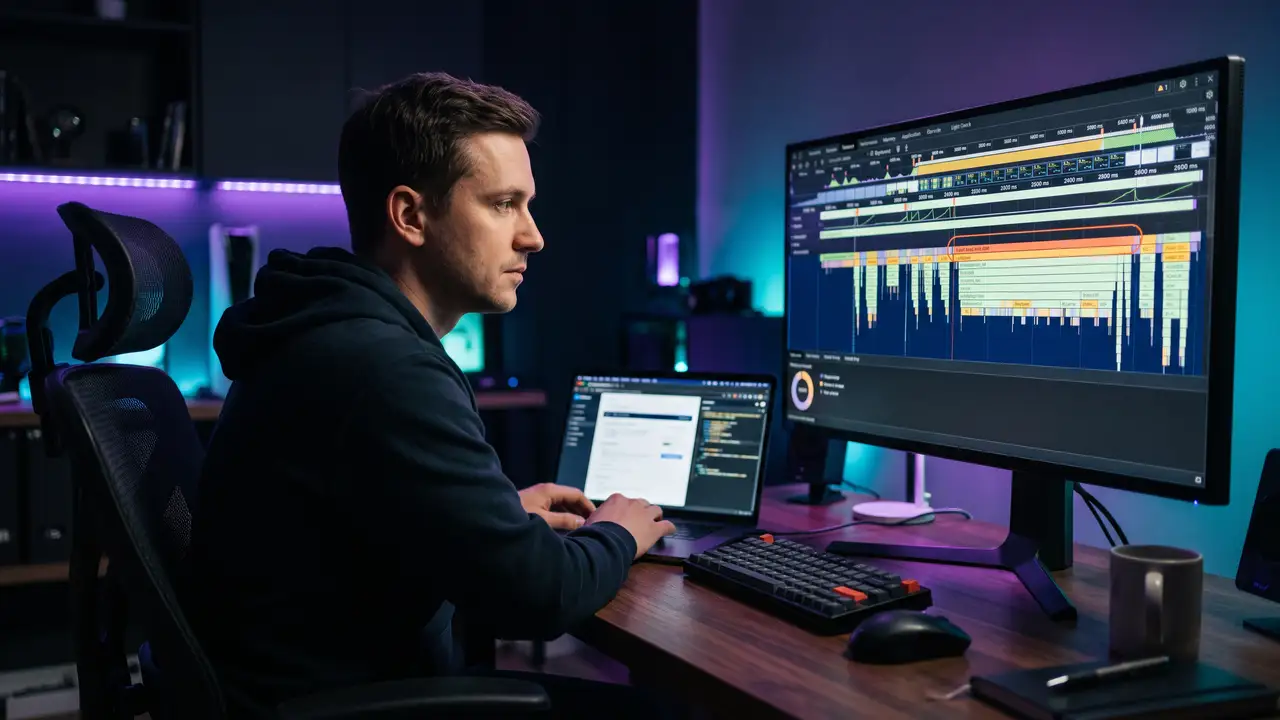
Interaction to Next Paint (INP) оценивает задержку визуального ответа на взаимодействие. Когда пользователь нажимает кнопку, браузер может ждать занятую главную нить, выполнять обработчик, затем рассчитывать стиль, макет и отрисовывать следующий кадр. Long Tasks показывает задачи длиннее 50 мс, но одной задачи иногда недостаточно, чтобы понять весь задержанный кадр. Long Animation Frames API (LoAF) собирает информацию о кадрах длиннее 50 мс и позволяет увидеть относящиеся к ним скрипты в поддерживаемых браузерах.
Что понадобится
- Страница и конкретное действие, которое воспроизводит задержку.
- Chrome DevTools Performance и возможность проверить страницу на мобильной ширине.
- Доступ к исходному коду или source map для имени обработчика.
- Полевой показатель INP для выбора приоритетного URL и действия, если он доступен.
Не смешивайте лабораторный кадр с полевой метрикой: наш демонстрационный клик не представлял собой выборку пользователей. В продакшене сначала найдите URL и устройство с плохим INP. Разбор CrUX и Lighthouse показывает, почему один лабораторный прогон может расходиться с полевыми данными.
Шаг 1. Запишите именно медленное действие
Откройте Performance, нажмите Record, выполните проблемный клик и остановите запись. Не делайте длинную запись со множеством других действий: сопоставить событие с кадром станет сложнее. Посмотрите на дорожку Interactions и Main. Сравните время входа, выполнение обработчика и задержку до следующей отрисовки. Если долгую работу выполняет сторонний скрипт, проверьте его инициатор и вызовы, а не только имя файла.
Повторите клик несколько раз в одинаковом состоянии: холодная загрузка, прогретый кеш и открытый виджет могут давать разные трассы. Снимите отдельную запись для мобильного CPU. Десктопный тест часто скрывает проблему, которую испытывают посетители на более медленных устройствах.
Шаг 2. Сопоставьте Long Task и длинный кадр
Найдите продолжительную задачу на Main. Если в ней много JavaScript, раскройте Bottom-up или Call tree и перейдите к коду. Затем посмотрите кадр, который содержит событие: LoAF охватывает работу над кадром целиком, включая несколько задач и стадии рендеринга. Если основное время ушло на style/layout, оптимизация одного обработчика может почти ничего не изменить. Если время в input delay, виновата работа до начала обработчика.
| Наблюдение | Что означает | Следующая проверка |
|---|---|---|
| Долгая задача до клика | Input delay | Другие скрипты на Main |
| Долгий обработчик | Processing duration | Стек вызовов, синхронный код |
| Обработчик короткий, кадр длинный | Возможна задержка рендеринга | Style, layout, paint |
| LoAF отсутствует | Нет поддержки или данных | Performance trace и Long Tasks |
Привязка скрипта к кадру не доказывает, что он единственный виновник: часть работы может не иметь подробной атрибуции. Смотрите полную временную шкалу и пользовательское действие. API LoAF имеет ограничения совместимости, поэтому не стройте диагностику только на нём.
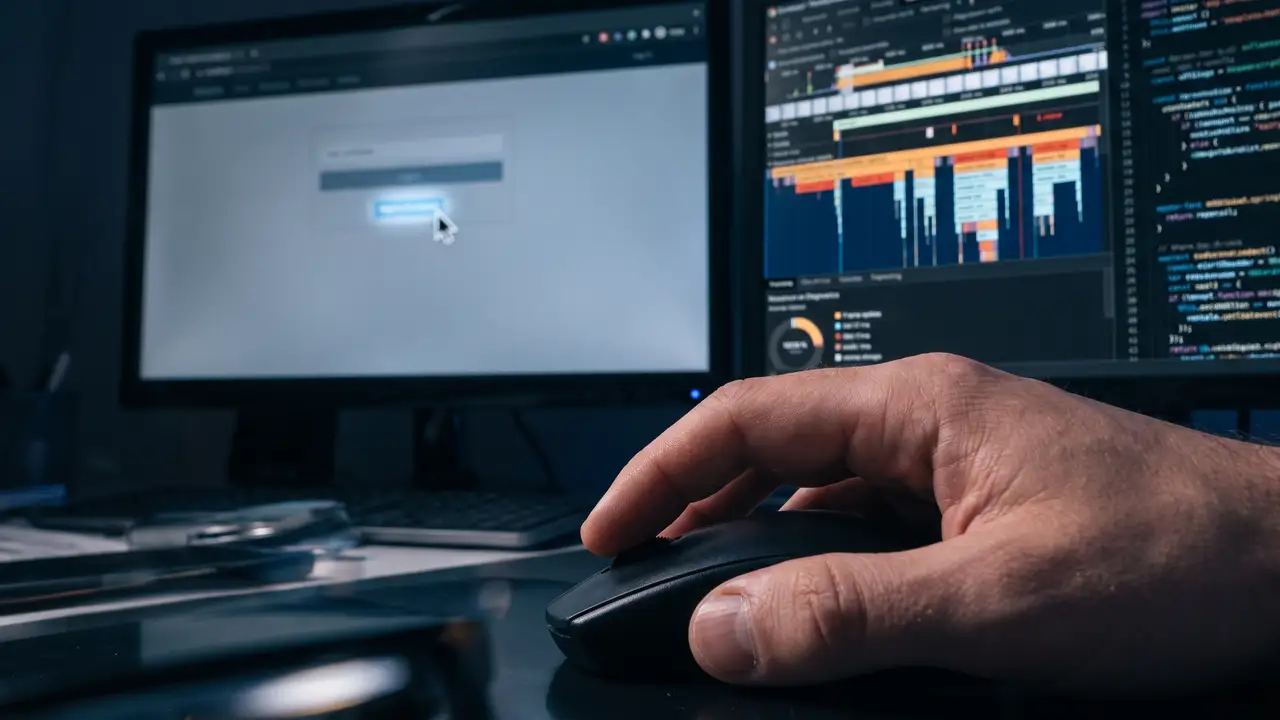
Шаг 3. Найдите обработчик в scripts
В поддерживаемом браузере наблюдайте записи long-animation-frame. Пример ниже помогает связать длительный кадр с scripts; собирайте такие данные только для диагностики и не отправляйте полный URL с пользовательскими параметрами в аналитику. Для нашего локального стенда результат был таким:
new PerformanceObserver(list => {
  for (const frame of list.getEntries()) {
    console.table(frame.scripts.map(script => ({
      name: script.sourceFunctionName,
      duration: script.duration,
      invoker: script.invoker
    })));
  }
}).observe({ type: 'long-animation-frame', buffered: true });
// fixture: frame 192–193 ms; slowClick handler ≈190 ms
Проверьте PerformanceObserver.supportedEntryTypes перед использованием. Имя функции может быть пустым или изменённым при минификации; source map и трасса DevTools помогают найти исходный код. Не трактуйте blockingDuration как полный INP: это отдельное свойство кадра. Сопоставляйте время кадра с Interaction entry и визуальным изменением.
Шаг 4. Исправьте узкое место
Если обработчик синхронно делает тяжёлый расчёт, разбейте работу и перенесите не критическую часть после визуального отклика. Для вычислений без доступа к DOM подходит Web Worker. Если код читает размеры и тут же меняет стиль в цикле, сгруппируйте чтения и записи, чтобы избежать повторного layout. Если DOM после клика становится огромным, уменьшите объём перерисовки и проверьте CSS. Всегда сохраняйте смысл действия: нельзя объявить отклик быстрым только за счёт переноса всей работы в бесконечную очередь.
После правки повторите ту же запись, тот же клик и тот же режим устройства. Ожидайте уменьшение времени обработчика или render delay там, где оно было причиной. На реальном сайте следите за полевым INP по тому же URL и устройству. Инструмент скорости enterno.io поможет зафиксировать лабораторный снимок, но эффект для пользователей подтверждают полевые данные.
Что показал локальный опыт
Мы создали кнопку, обработчик которой занимает около 190 мс синхронной работы. В Chrome 154 на локальной странице три клика дали кадры 193, 192 и 192 мс; атрибуция указывала на slowClick. Величина blockingDuration была около 142 мс. Тест показывает, как обнаружить известный обработчик, но не измеряет распределение INP на enterno.io и не доказывает, что 190 мс обработки даст такой же INP на другой странице.
Если запись не объяснила задержку
| Симптом | Возможная причина | Действие |
|---|---|---|
| Клик быстрый локально | Иное устройство или состояние | Повторить мобильный сценарий и открыть виджет |
| Долгий кадр без scripts | Ограниченная атрибуция | Изучить Main, style/layout и paint |
| Большой input delay | Главная нить занята до клика | Найти предыдущие задачи |
| INP плохой после исправления | Другая интеракция или 28-дневное окно | Сопоставить URL, действие и период |
Как сделан материал
Локальный HTTP-стенд и сценарий Playwright запускались в Chrome 154 в ноябре 2026 года. Код lab/server.py, lab/measure.cjs и исходные результаты lab/data.json сохранены с черновиками. Три повторения нужны для воспроизводимого примера, но не для статистического вывода о пользователях. Семантику LoAF и ограничения браузеров сверили с документацией Chrome, MDN и web.dev.
Как не потерять причину при повторении
Запишите перед тестом состояние интерфейса: открыт ли поиск, загружен ли чат, есть ли согласие на cookie, сколько карточек видно и какие данные уже находятся в памяти. Иначе два одинаковых клика могут запускать разные ветви кода. Если задержка появляется только после долгого просмотра страницы, оставьте страницу открытой на сопоставимое время и повторите взаимодействие. Сравните не только длительность, но и стек вызовов.
Для крупного приложения отдельно проверьте собственный и сторонний JavaScript. Наличие библиотеки на стеке не означает, что она виновата: код приложения мог вызвать её затратным способом. Прежде чем удалять зависимость, воспроизведите сценарий без конкретного обработчика в локальной ветке и убедитесь, что пользовательская функция по-прежнему работает.
Если в момент клика подгружается новый модуль, сравните сценарии с холодным и тёплым кешем. Долгое выполнение скрипта после загрузки может смешиваться с сетевым ожиданием, но исправления будут разными. Тайминги запроса помогут проверить сетевую часть, а контроль внешних зависимостей — заметить сбой стороннего ресурса. Когда задержка сопровождается скачком страницы, отдельно проверьте CLS: длинный кадр и сдвиг могут иметь общую причину в DOM.
Проверяйте результат исправления по фазам. Если исходная трасса показывала долгую обработку, но после правки обработчик стал коротким, а кадр остался долгим, следующая цель — layout или paint. Если исчез длинный кадр, но пользователь всё ещё ждёт, проверьте работу до события. Оставьте в задаче ссылку на две трассы и точное действие, чтобы регресс можно было воспроизвести при следующем релизе.
При сборе данных через PerformanceObserver ограничьте объём: сохраняйте только нужные длительности и идентификатор версии страницы. Полный стек и URL могут содержать лишние сведения. Для полевого мониторинга требуется проверка политики данных сайта и выборки, поэтому пример выше предназначен прежде всего для локальной диагностики.
Частые вопросы
LoAF заменяет Long Tasks?
Нет. Long Tasks помогает искать занятость главной нити, а LoAF показывает долгий кадр и доступную атрибуцию скриптов. В трассе полезны оба вида записей.
Почему обработчик 190 мс, а INP может быть больше?
INP включает ожидание до обработки и задержку до следующей отрисовки. Время функции показывает лишь часть взаимодействия.
Что делать, если браузер не поддерживает LoAF?
Используйте запись Performance, дорожку Interactions и анализ задач на Main. Поддержку API проверяйте во время выполнения.