
Порт 445: SMB — полное руководство
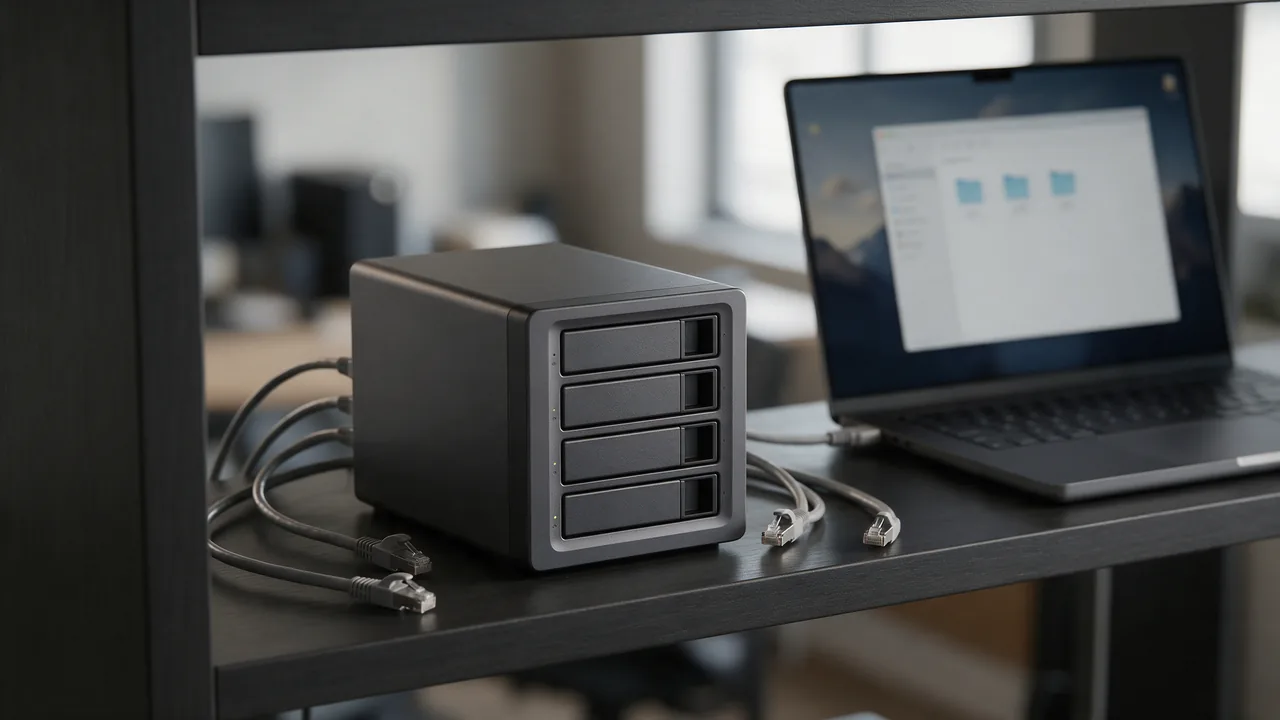
Windows File Sharing. WannaCry-EternalBlue эксплуатировали именно 445 порт. Только внутри VPN. Стандартный TCP-порт для SMB.
Бесплатный онлайн-инструмент — проверка ping и портов: результат мгновенно, без регистрации.
Что такое порт 445
Порт 445 зарезервирован для SMB. Windows File Sharing. WannaCry-EternalBlue эксплуатировали именно 445 порт. Только внутри VPN.
Проверить открытость порта
Безопасность
Закрывайте порт если сервис не используется. Для admin-портов обязательны IP-whitelist или VPN. Мониторьте попытки подключения через fail2ban.
Как проверить доступность порта 445
Для проверки доступности порта 445 можно использовать несколько методов. Один из них — использование команды telnet. Например, чтобы проверить доступность порта на локальном компьютере, выполните команду:
telnet localhost 445
Если порт доступен, вы увидите приглашение для входа в систему. Если вы получаете сообщение об ошибке, это может означать, что порт заблокирован или недоступен.
Другой способ — использование инструментов для сканирования портов, таких как nmap. Например, команда для сканирования порта 445 на удалённом хосте может выглядеть так:
nmap -p 445 [IP-адрес]
Также можно использовать онлайн-сервисы для проверки доступности портов.
Защита сети от уязвимостей SMB через порт 445
Для защиты сети от уязвимостей, связанных с портом 445, рекомендуется использовать следующие меры:
- Обновление программного обеспечения: убедитесь, что все устройства в сети имеют актуальные версии операционной системы и программного обеспечения. Это поможет устранить известные уязвимости.
- Настройка брандмауэра: настройте правила брандмауэра для блокировки несанкционированного доступа к порту 445. Например, можно разрешить доступ к порту только из определённых IP-адресов или подсетей.
- Использование VPN: используйте виртуальные частные сети (VPN) для защиты трафика через порт 445. Это особенно важно при работе с удалёнными устройствами.
- Мониторинг и аудит: регулярно мониторьте трафик через порт 445 и анализируйте его на предмет подозрительной активности. Это поможет выявить потенциальные угрозы.
Также рекомендуется использовать антивирусное программное обеспечение и регулярно проводить аудит безопасности сети.
Примеры конфигураций для блокировки порта 445
Для блокировки порта 445 можно использовать различные инструменты и настройки. Например, в операционных системах Windows можно настроить брандмауэр для блокировки порта. Для этого выполните следующие шаги:
- Откройте Панель управления и выберите Система и безопасность.
- Выберите Брандмауэр Windows и нажмите Дополнительные параметры.
- В разделе Правила для входящих соединений создайте новое правило для блокировки порта 445.
- Выберите Порт и укажите номер порта 445.
- Установите правило для блокировки порта.
В других операционных системах, таких как Linux, можно использовать инструменты для настройки брандмауэра, например, iptables или ufw. Например, команда для блокировки порта 445 с помощью iptables может выглядеть так:
sudo iptables -A INPUT -p tcp --dport 445 -j DROP
Также можно использовать специализированные инструменты для управления сетевой безопасностью.
Больше по теме
Источники
Часто задаваемые вопросы
Зачем закрывать порт 445?
Каждый открытый порт — потенциальная точка входа. Если сервис не используется — закройте.
Запустить инструмент, который описан в этой статье
Бесплатный тариф — 10 мониторов, проверки каждые 5 мин, без карты. Платные тарифы — интервал от 1 минуты и проверки из нескольких регионов.