Подключите Slack на уровне аккаунта enterno.io, а Discord и Teams — в настройках конкретного монитора через URL вебхука. Проверьте маршрут тестовым событием и сохраните адреса как секреты. Успешный ответ HTTP подтверждает приём запроса платформой, но не прочтение сообщения дежурным.
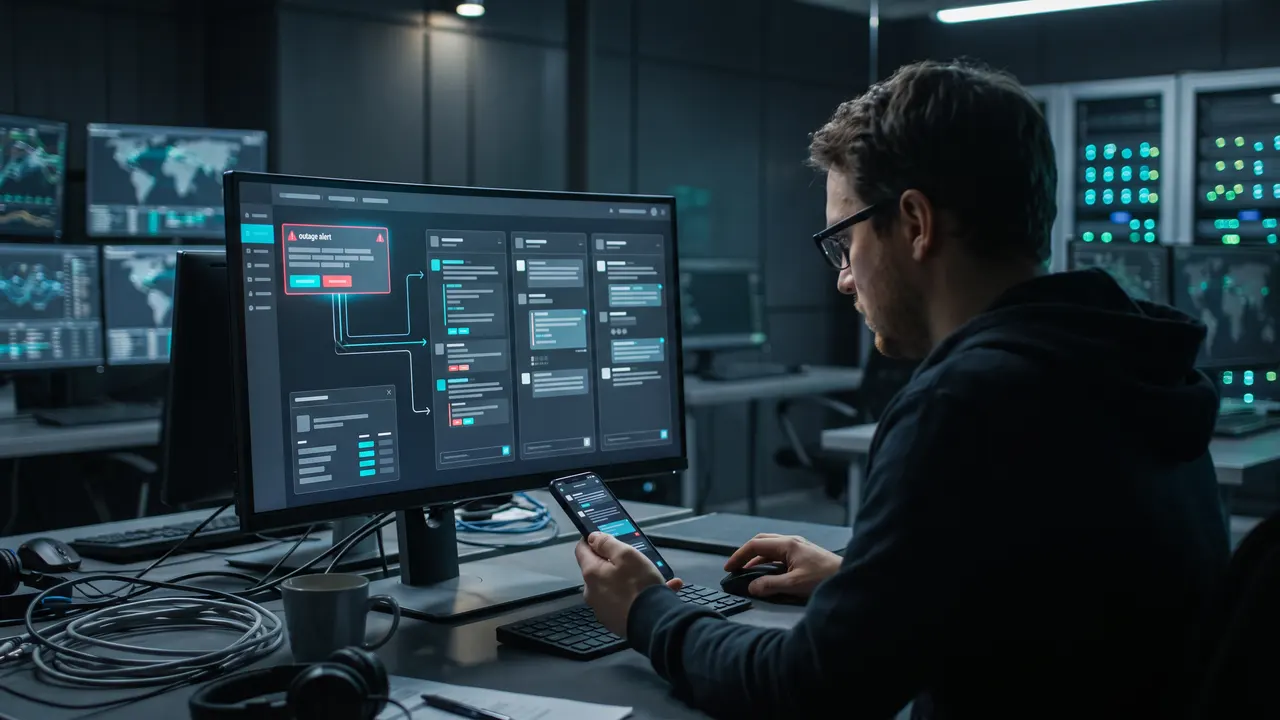
Алерт полезен только тогда, когда он попал нужному человеку и содержит достаточно данных для решения. В enterno.io маршруты трёх популярных каналов устроены по-разному. Мы сверили код интеграций с интерфейсом и отправили образцы payload в локальный приёмник, не публикуя сообщения во внешние каналы.
Что понадобится
- Рабочий монитор enterno.io и доступ к его настройкам.
- Вебхук нужного канала, созданный в Slack, Teams Workflows или Discord.
- Тестовый канал с понятным владельцем и правилами доступа.
- Список событий, которые должны попасть дежурному: падение, восстановление и, если нужно, повторная тревога.
Шаг 1. Выберите адресата
Разделите уведомления по ответственности. Ошибка публичного сайта может идти общей дежурной группе, а падение платёжного сценария — владельцу checkout. Один канал для всех проверок быстро превращается в шум. Для каждого маршрута зафиксируйте время реакции и резервный путь, если в чате никто не ответил.
Вебхук обычно отправляет сообщение в заранее выбранный канал. Он не подтверждает, что человек видел алерт. Для критичных сервисов назначьте ответственного и дополнительный способ связи. Проверяйте маршрут при смене команды или канала.
Шаг 2. Настройте Slack
Создайте incoming webhook в приложении Slack по официальной инструкции и укажите URL в настройках интеграций enterno.io. В текущей реализации Slack настроен на уровне аккаунта; это удобно для общих тревог. Если разные мониторы должны попадать в разные каналы, учитывайте это при проектировании маршрутов.
{"text":"[TEST] Checkout monitor failed: sandbox order stayed pending"}
# локальная проверка формы Slack payload: HTTP 204 от тестового приёмника
Не копируйте адрес вебхука в тикет или репозиторий. Любой, кто получил URL, может отправлять сообщения от имени интеграции в выбранный канал. При утечке отзовите адрес в Slack и обновите настройку.
Шаг 3. Настройте Teams и Discord
Для Teams используйте актуальный webhook через Workflows. Старые Office 365 Connectors больше не подходят для нового развёртывания. В настройке монитора enterno.io укажите URL Teams; код сайта отправляет Adaptive Card. Для Discord создайте webhook канала и сохраните его в настройке нужного монитора; сайт формирует embed. Это маршруты на уровне монитора, поэтому при нескольких проверках адреса нужно назначить каждой.
{"type":"message","attachments":[{"contentType":"application/vnd.microsoft.card.adaptive","content":{"type":"AdaptiveCard","body":[{"type":"TextBlock","text":"[TEST] Monitor failed"}],"version":"1.4"}}]}
# локальный приёмник: HTTP 204
Права Workflows и политика организации влияют на создание потока Teams. Убедитесь, что владелец потока и доступ к нему переживут увольнение или смену учётной записи. Для Discord ограничьте доступ к каналу и не показывайте URL в скриншотах.
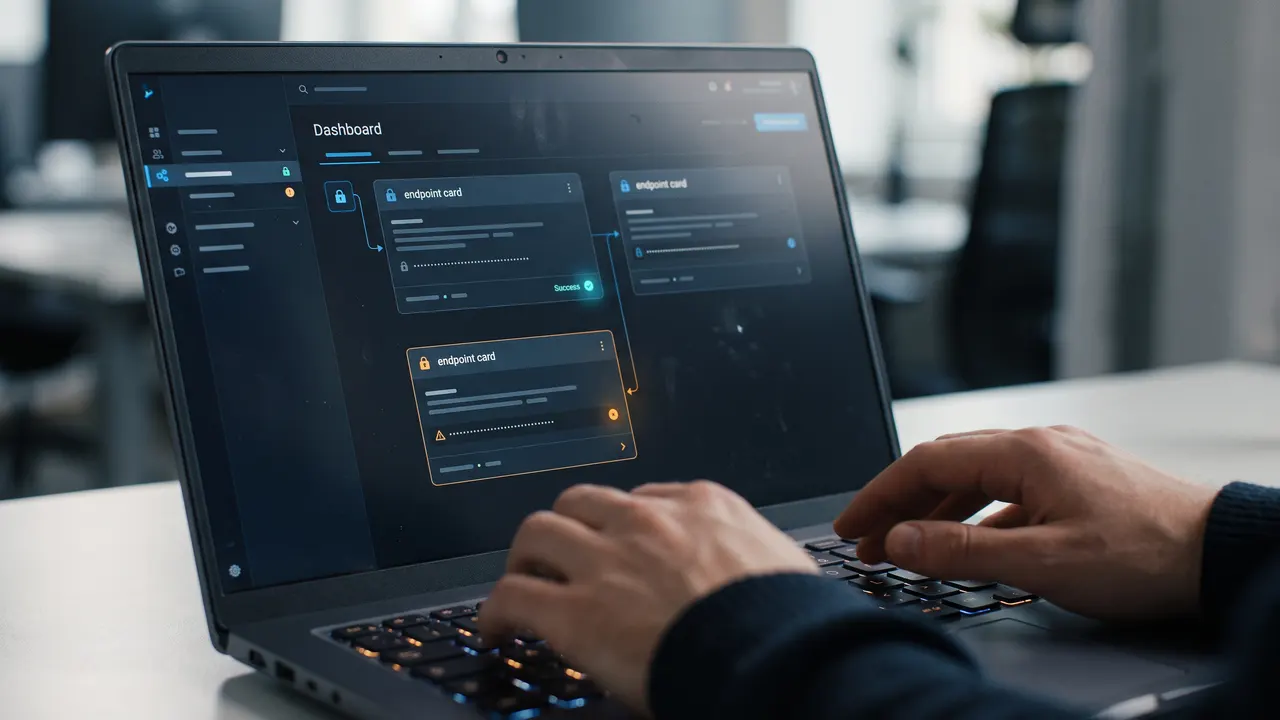
Проверяйте канал на безопасном тестовом событии
Используйте отдельный тестовый монитор или явно помеченное событие [TEST]. Сверьте четыре вещи: сообщение появилось в нужном канале, имя проверки верно, время и состояние читаемы, восстановление приходит тем же маршрутом. Если интерфейс показывает успех отправки, это всё ещё не подтверждает реакцию дежурного. Договоритесь, кто подтверждает получение и через сколько минут нужен резервный канал.
| Канал | Настройка в enterno.io | Формат | Что проверить |
|---|---|---|---|
| Slack | Интеграции аккаунта | Incoming webhook | Канал и доступ приложения |
| Teams | Конкретный монитор | Workflows Adaptive Card | Владелец потока и карточка |
| Discord | Конкретный монитор | Embed webhook | Канал и права webhook |
Маршрут уведомления не заменяет точную проверку. Для разного характера сбоев используйте монитор доступности, браузерный сценарий или heartbeat закрытого сервиса. Если каналов много, храните таблицу «монитор → владелец → основной канал → резерв» в runbook.
Если сообщение не пришло
| Признак | Проверка | Действие |
|---|---|---|
| HTTP 401/403 | Срок и права URL | Пересоздать webhook и заменить секрет |
| HTTP 429 | Лимит платформы | Снизить шум и добавить повтор с задержкой |
| HTTP 2xx, сообщения нет | Канал, владелец Workflows, история потока | Проверить маршрут внутри платформы |
| Сообщение есть, никто не ответил | Дежурство и правила подтверждения | Добавить резервную эскалацию |
Разделите тревоги по смыслу и срочности
Начните с таблицы владельцев. Для каждого монитора укажите сервис, дежурную команду, основной канал и срок реакции. Если сайт недоступен всем клиентам, сообщение в общий канал должно содержать адрес проверки и время первого отказа. Если сработал тест оплаты, его получатель должен понимать, что речь о sandbox-заказе, а не о списании у реального клиента. Слово [TEST] в заголовке защищает от путаницы во время проверки маршрута.
Не отправляйте каждую неудачную попытку как отдельную тревогу. У одного инцидента могут быть несколько повторов и восстановление. Дежурному важнее видеть момент начала, текущее состояние, ссылку на монитор и действие для диагностики. Отдельно определите, что делать после восстановления: сообщение в канал подтверждает изменение состояния, но не закрывает внутреннюю задачу, если данные ещё не восстановились.
Для ночных тревог чат часто недостаточен. Нужен регламент эскалации, например резервный дежурный и другой способ связи после оговорённого срока. Это организационный процесс, его нельзя вывести из ответа webhook. При тесте попросите ответственного подтвердить сообщение в канале. Запишите время, когда оно появилось, и время реакции. Так вы проверите не только HTTP-маршрут, но и реальную цепочку дежурства.
Ротация URL и проверка после изменений
Webhook URL — фактически право отправлять сообщения в канал. Храните его в защищённом поле интеграции. Если адрес оказался в логе, скриншоте или публичном репозитории, создайте новый URL на стороне платформы, обновите enterno.io и удалите старый. После ротации запустите тестовое событие: валидный новый адрес ещё не доказывает, что в настройке монитора не остался старый.
При смене владельца Teams Workflows проверьте не только URL, но и активность самого workflow. Поток может зависеть от учётной записи создателя или политики организации. Для Discord проверьте, что webhook привязан к нужному каналу после переименования и переноса. Для Slack убедитесь, что приложение сохранило доступ к пространству и выбранному каналу. Эти проверки стоит повторять после административных изменений, даже если мониторинг сайта не менялся.
Измеряйте задержку доставки отдельно от задержки обнаружения сбоя. Если монитор запускается раз в 5 минут и платформа чата доставила сообщение за секунду, дежурный всё равно узнает о проблеме через несколько минут после её начала. Сравните время ошибки, время создания алерта и время появления сообщения. При отставании локализуйте участок: расписание проверки, обработчик enterno, внешняя платформа или процесс дежурства.
Безопасный контрольный сценарий
Выделите монитор, который можно временно перевести в ошибку без влияния на клиентов. Перед тестом предупредите дежурных и добавьте [TEST] в имя. Вызовите отказ, дождитесь сообщения в нужном канале, затем восстановите монитор и проверьте второе сообщение. В итоге у вас должны быть две отметки времени и два состояния. Если при восстановлении ничего не пришло, канал может породить устаревшую тревогу, даже когда сервис уже здоров.
Для каждого канала сохраняйте только безопасные сведения о тесте: название монитора, дату, HTTP-код приёма и факт появления сообщения. Полный URL и payload с секретами не нужны в открытом отчёте. Повторите тест после изменения прав в платформе и после обновления шаблона уведомления. Такой небольшой контроль предотвращает ситуацию, когда сбой впервые обнаруживает давно сломанный маршрут оповещения.
Зафиксируйте результат контрольной отправки в runbook и укажите владельца следующей проверки. После переноса канала повторите тест в тот же день: старый URL может принимать запрос, пока команда уже смотрит в другой чат.
Как сделан материал
14 ноября 2026 года мы сверили настройки сайта и формы отправки интеграций с официальной документацией Slack, Microsoft и Discord. Образцы трёх payload отправлены локальному HTTP-приёмнику, который вернул 204. В рабочие внешние каналы ничего не отправлялось, фактическая доставка пользователю не проверялась.
Частые вопросы
Почему Slack настраивается не там, где Teams?
Текущая реализация enterno.io хранит Slack webhook в интеграциях аккаунта, а Teams и Discord — у монитора. Учитывайте эту разницу при разделении каналов.
Подойдёт ли старый Teams Incoming Webhook connector?
Для нового подключения используйте Workflows webhook и проверьте поддержку Adaptive Card. Старые Office 365 Connectors выведены из эксплуатации.
Достаточно ли ответа 204 для подтверждения алерта?
Нет. Это ответ HTTP-приёмника. Отдельно проверьте появление сообщения и процесс подтверждения дежурным.